Comment monter son PC : tutoriel étape par étape
Guide complet pour monter son PC soi-même : ordre de montage, branchements, installation du CPU, de la RAM et du GPU, première mise sous tension et erreurs à éviter.

Sommaire
Monter son PC soi-même n'a rien de réservé aux initiés : c'est un assemblage logique de pièces détrompées, comme un jeu de construction haut de gamme. À condition de respecter l'ordre des étapes et de prendre votre temps, vous obtiendrez une machine sur mesure, souvent moins chère qu'un PC préassemblé, et que vous saurez réparer vous-même. Voici la marche à suivre, du déballage à la première mise sous tension.
Avant de commencer : préparer son espace et ses outils
Un bon montage commence par une bonne organisation. Installez-vous sur une grande surface dégagée, bien éclairée, et non moquettée (l'électricité statique est l'ennemie de l'électronique).
Ce dont vous avez besoin :
- Un tournevis cruciforme magnétique (PH2), l'outil principal.
- Le manuel de votre carte mère : il contient les schémas de branchement précis.
- Une paire de ciseaux ou une pince coupante pour les colliers de serrage.
- Idéalement, un bracelet antistatique, ou à défaut touchez régulièrement une surface métallique non peinte.
Étape 1 : installer le processeur sur la carte mère
Sortez la carte mère de sa boîte et posez-la sur sa mousse de protection. Le montage du CPU se fait hors du boîtier, c'est bien plus confortable.
- Relevez le levier (ou le cadre) du socket.
- Repérez le détrompeur : un coin marqué d'un triangle doré sur le processeur (Intel/AMD) doit correspondre au repère du socket.
- Déposez délicatement le processeur, sans forcer : il doit reposer de lui-même.
- Rabattez le levier pour le verrouiller. Un léger bruit de friction est normal.
Ne touchez jamais les broches : sur AMD elles sont sous le processeur, sur Intel dans le socket. Une seule broche tordue peut condamner la pièce.
Étape 2 : monter la RAM et le ventirad
La mémoire vive (RAM) s'installe aussi hors du boîtier. Écartez les clips des emplacements (slots), alignez l'encoche de la barrette avec le détrompeur du slot, puis appuyez fermement aux deux extrémités jusqu'au clic.
Installez ensuite le système de refroidissement (ventirad ou watercooling AIO) en suivant la notice. Si une pâte thermique est préappliquée, ne touchez à rien. Sinon, déposez une petite noisette au centre du processeur avant de fixer le ventirad en croix, sans serrer entièrement une vis avant les autres.
Étape 3 : préparer le boîtier et fixer la carte mère
Ouvrez les deux panneaux latéraux du boîtier. Vérifiez la présence des entretoises (standoffs) en laiton, vissées au format de votre carte mère (ATX, micro-ATX…). Elles évitent tout contact électrique entre la carte et le châssis.
- Clipsez d'abord la plaque d'entrées/sorties (I/O shield) à l'arrière, si elle n'est pas déjà solidaire de la carte.
- Posez la carte mère sur les entretoises en alignant les ports avec la plaque arrière.
- Vissez sans forcer, en diagonale, pour répartir la pression.
Étape 4 : installer l'alimentation et le stockage
Fixez le bloc d'alimentation dans son logement (souvent en bas du boîtier), ventilateur orienté vers une grille d'aération. Vissez les quatre vis à l'arrière.
Montez ensuite vos disques :
- Le SSD M.2 se glisse dans son slot sur la carte mère, à 30°, puis se visse à plat (pensez au dissipateur fourni).
- Les SSD/HDD 2,5" ou 3,5" se fixent dans leurs racks dédiés.
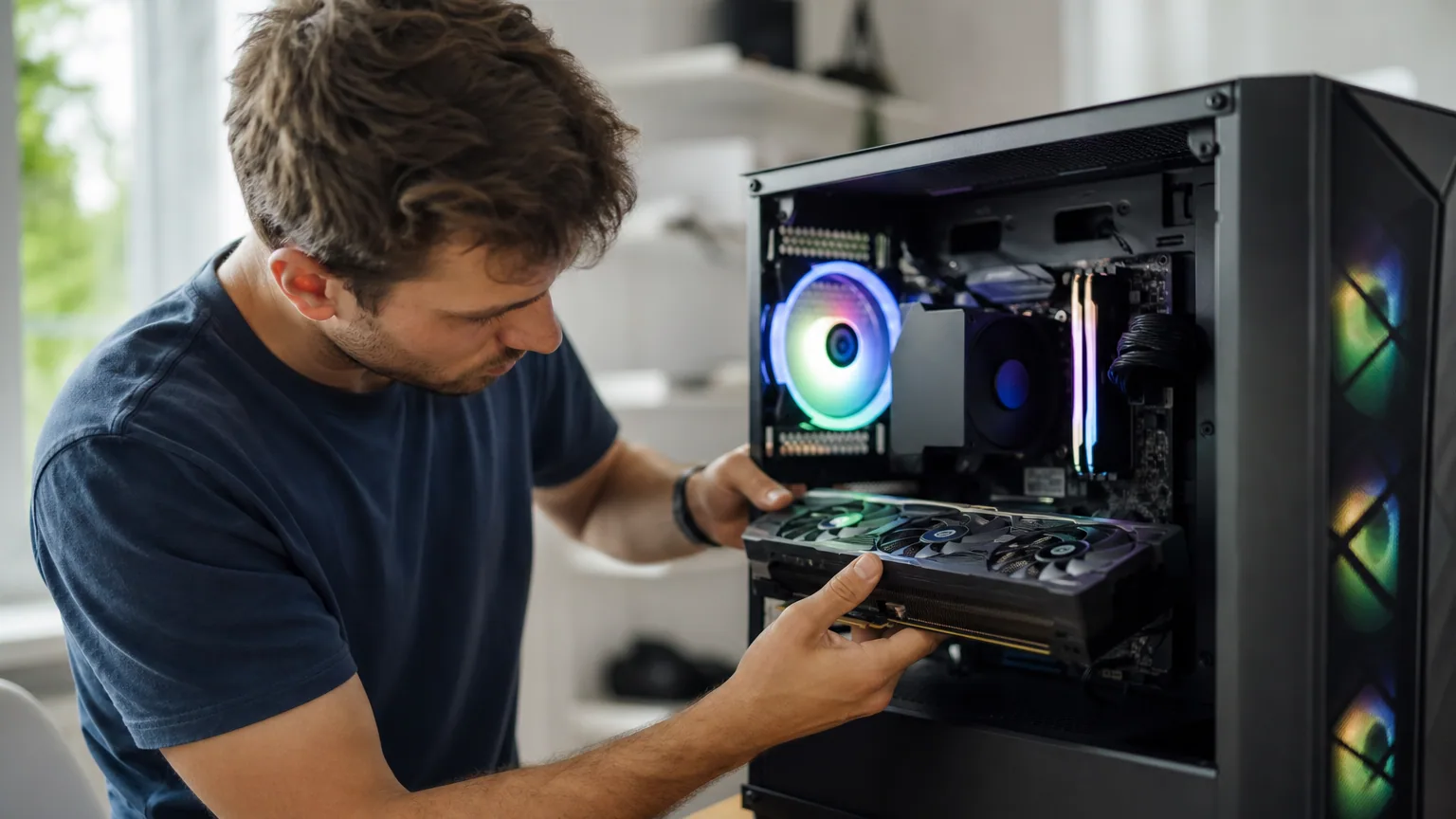
Étape 5 : la carte graphique en dernier
Le GPU s'installe une fois la carte mère en place, car il occupe beaucoup d'espace.
- Retirez les caches métalliques (équerres) à l'arrière du boîtier face au slot PCIe principal (le premier, le plus proche du processeur).
- Déverrouillez le clip du slot.
- Présentez la carte et appuyez fermement jusqu'au clic de verrouillage.
- Vissez l'équerre au châssis.
Étape 6 : tous les branchements
C'est l'étape la plus minutieuse. Reportez-vous au manuel pour les emplacements exacts.
| Câble | Provenance | Destination |
|---|---|---|
| ATX 24 broches | Alimentation | Bord de la carte mère |
| CPU 8 broches (EPS) | Alimentation | En haut à gauche, près du socket |
| PCIe 6+2 / 12VHPWR | Alimentation | Carte graphique |
| SATA | Alimentation | SSD/HDD 2,5" et 3,5" |
| Front panel | Façade du boîtier | Connecteurs power, reset, LED |
| USB / audio façade | Façade du boîtier | Headers dédiés de la carte mère |
| Ventilateurs | Ventilateurs | Headers FAN / pompe AIO |
Le branchement le plus souvent oublié reste le connecteur CPU 8 broches en haut de la carte : sans lui, le PC ne s'allume pas, ou s'allume puis s'éteint aussitôt.
Le « front panel » (minuscules câbles power switch, reset, HDD LED) est le plus délicat : respectez la polarité indiquée dans le manuel pour les LED.
Étape 7 : première mise sous tension
Avant de refermer le boîtier, faites un test. Branchez l'écran sur la carte graphique (pas sur la carte mère si vous avez un GPU), le clavier, puis l'alimentation. Basculez l'interrupteur du bloc et appuyez sur le bouton power.
Ce qui doit se passer :
- Les ventilateurs tournent, les LED s'allument.
- L'écran affiche le logo de la carte mère, puis le BIOS.
Dans le BIOS, vérifiez que la RAM, le SSD et le processeur sont bien détectés. Activez le profil XMP/EXPO pour faire tourner la mémoire à sa vraie fréquence. Vous pouvez alors refermer le boîtier, ranger les câbles avec des colliers, et installer le système d'exploitation depuis une clé USB.
Les erreurs à éviter
- Forcer un composant : tout s'emboîte sans violence. Si ça résiste, vérifiez le sens.
- Oublier les entretoises ou en mettre trop : risque de court-circuit.
- Brancher l'écran sur la carte mère alors qu'un GPU dédié est installé : écran noir garanti.
- Négliger le câble CPU 8 broches, cause n°1 du « PC qui ne démarre pas ».
- Serrer les vis à fond d'un coup : procédez en croix, progressivement.
- Sous-dimensionner l'alimentation : prévoyez une marge confortable selon la consommation du GPU.
Monter son premier PC est intimidant, mais profondément satisfaisant : vous comprenez enfin ce qui se cache derrière la machine. Gardez le manuel de la carte mère ouvert tout du long, ne précipitez aucune étape, et n'hésitez pas à recommencer un branchement en cas de doute. Une fois lancé, vous ne voudrez plus jamais acheter un PC tout fait.
Les modèles de composants et les emplacements varient selon les fabricants : référez-vous toujours au manuel de votre carte mère et aux notices officielles avant d'assembler.
Questions fréquentes
Faut-il être expert pour monter son PC soi-même ?
Non. Le montage relève surtout de la rigueur et de la patience : les connecteurs sont détrompés et ne rentrent que dans un sens. Comptez 2 à 3 heures pour un premier montage en prenant votre temps, manuel de la carte mère à portée de main.
Mon PC ne démarre pas après le montage, que faire ?
Dans la majorité des cas, c'est un câble mal branché : vérifiez le connecteur CPU 8 broches en haut de la carte mère, l'alimentation 24 broches et la barrette de RAM bien clipsée. Réinitialisez aussi le branchement du bouton power (Front Panel). Si l'écran reste noir, testez avec une seule barrette de RAM.
Dois-je appliquer de la pâte thermique moi-même ?
La plupart des ventirads et AIO sont livrés avec une couche de pâte préappliquée : inutile d'en rajouter. Si vous réutilisez un ventirad ou si la surface est nue, déposez une noisette de la taille d'un petit pois au centre du processeur, le ventirad répartira le reste.
Faut-il installer Windows avant ou après le montage ?
Après. Une fois le PC assemblé et fonctionnel, branchez une clé USB d'installation préparée depuis un autre ordinateur. Le BIOS doit reconnaître le SSD, puis vous démarrez sur la clé pour installer le système d'exploitation.
Cet article vous a-t-il été utile ?
Plus dans Tech & Numérique
Continuer la lecture
Quel clavier mécanique choisir : switches, formats et usages
Switches rouge, bleu ou brun ? Format TKL, 65 % ou full ? Hot-swap, filaire ou sans fil : notre guide concret pour choisir le clavier mécanique fait pour vous.
Quel boîtier PC choisir : format, flux d'air et compatibilité
Format ATX, microATX ou ITX, airflow, compatibilité GPU et ventirad, gestion des câbles : nos conseils concrets pour choisir le bon boîtier PC.

Comment choisir sa souris : capteur, DPI et ergonomie
Capteur, DPI, poids, ergonomie, sans fil ou filaire : nos conseils concrets pour choisir une souris adaptée à votre usage, du bureau au gaming.
Comment choisir son écran PC : dalle, Hz, résolution et taille
Dalle IPS, VA ou OLED, résolution, taux de rafraîchissement, HDR, connectique : le guide complet pour choisir l'écran PC adapté au gaming, à la bureautique ou à la création.