Convertir un PDF en Word gratuitement : le guide pas à pas
Comment convertir un PDF en Word gratuitement, en ligne ou hors ligne, sans perdre la mise en forme ? Suivez ce tutoriel pas à pas avec les meilleurs outils.


Sommaire
Vous avez reçu un PDF que vous devez modifier, mais impossible d'y toucher ? Bonne nouvelle : transformer un PDF en document Word modifiable est gratuit, rapide et accessible à tous, même sans installer de logiciel. Voici les méthodes les plus fiables, en ligne comme hors ligne, et comment limiter la perte de mise en forme.
Avant de commencer : quel type de PDF avez-vous ?
Tous les PDF ne se valent pas, et c'est ce qui détermine la méthode à choisir.
- Un PDF « texte » : il a été généré depuis un logiciel (Word, navigateur, facture en ligne). Vous pouvez y sélectionner le texte avec la souris. La conversion sera simple et fidèle.
- Un PDF « image » (scanné) : il s'agit d'une photo ou d'un scan. Le texte n'est pas sélectionnable. Il faudra un outil avec reconnaissance de caractères (OCR).
Méthode 1 : avec Microsoft Word (hors ligne, idéale pour la confidentialité)
Si vous avez Word installé (version 2013 ou plus récente), c'est souvent la solution la plus propre et la plus sûre, car rien ne quitte votre ordinateur.
- Ouvrez Word, puis cliquez sur Fichier > Ouvrir.
- Sélectionnez votre fichier PDF (changez le filtre de format si besoin pour afficher les PDF).
- Word affiche un message : « Word va convertir votre PDF en document modifiable. » Cliquez sur OK.
- Patientez quelques secondes : le PDF s'ouvre comme un document Word classique.
- Vérifiez la mise en page, puis enregistrez via Fichier > Enregistrer sous au format .docx.
Cette méthode conserve bien le texte et la structure des documents simples. Sur les mises en page complexes, attendez-vous à quelques retouches.
Méthode 2 : avec Google Docs (gratuit, en ligne, avec OCR)
Idéale si vous n'avez pas Word, et l'une des rares solutions gratuites à intégrer l'OCR.
- Rendez-vous sur Google Drive avec un compte Google.
- Cliquez sur Nouveau > Importer un fichier et chargez votre PDF.
- Faites un clic droit sur le fichier > Ouvrir avec > Google Docs.
- Google extrait le texte (y compris depuis un scan) dans un nouveau document.
- Cliquez sur Fichier > Télécharger > Microsoft Word (.docx).
Le rendu privilégie le texte : la mise en forme avancée et les images peuvent être simplifiées, mais le résultat reste très exploitable.
Méthode 3 : avec un convertisseur en ligne (le plus rapide)
Pour un PDF complexe avec tableaux et colonnes, les services spécialisés offrent souvent le meilleur rendu. Le principe est identique partout :
- Ouvrez le site (Smallpdf, iLovePDF, Adobe Acrobat en ligne…).
- Glissez-déposez votre PDF ou cliquez sur Choisir un fichier.
- Lancez la conversion PDF en Word.
- Téléchargez le fichier .docx obtenu.
Pour un document confidentiel, ne le confiez jamais à un site inconnu : un contrat ou une fiche de paie n'a rien à faire sur un serveur dont vous ignorez tout.
Méthode 4 : avec LibreOffice (gratuit et 100 % hors ligne)
LibreOffice est une suite bureautique gratuite et open source. Son module Draw ouvre les PDF, mais pour une vraie conversion en texte modifiable, le résultat reste perfectible sur les documents riches. C'est néanmoins une excellente option gratuite et privée pour les PDF simples : ouvrez le PDF, retravaillez-le, puis enregistrez au format .docx.
Comparatif des méthodes
| Méthode | Gratuit | Hors ligne | OCR (scans) | Fidélité mise en forme | Confidentialité |
|---|---|---|---|---|---|
| Microsoft Word | Si déjà installé | Oui | Limité | Bonne | Excellente |
| Google Docs | Oui | Non | Oui | Moyenne | Moyenne |
| Convertisseur en ligne | Oui (avec limites) | Non | Selon l'outil | Très bonne | Faible à moyenne |
| LibreOffice | Oui | Oui | Non | Moyenne | Excellente |
Comment limiter la perte de mise en forme
Quelques réflexes simples améliorent nettement le résultat :
- Partez d'un PDF texte plutôt que scanné dès que possible.
- Choisissez le format .docx, plus fidèle que l'ancien .doc.
- Relisez toujours les tableaux et les colonnes, zones les plus sujettes aux décalages.
- Si une page est mal convertie, testez une autre méthode : un convertisseur peut réussir là où un autre échoue.
En résumé : quelle méthode choisir ?
Pour un usage ponctuel sur un document simple et non sensible, un convertisseur en ligne fait gagner du temps. Pour un document confidentiel, restez hors ligne avec Word ou LibreOffice. Et pour un PDF scanné, Google Docs reste l'option gratuite la plus pratique grâce à son OCR intégrée.
Le meilleur réflexe consiste à tester sur quelques pages avant de convertir un long document : vous saurez immédiatement quelle méthode donne le rendu le plus propre pour votre fichier.
Les fonctionnalités et limites des services en ligne évoluent régulièrement ; vérifiez les conditions d'utilisation, notamment pour la confidentialité de vos documents, avant tout envoi.
Questions fréquentes
Peut-on convertir un PDF scanné en Word ?
Oui, mais il faut un outil doté de reconnaissance de caractères (OCR), car un PDF scanné est une image. Google Docs, Adobe Acrobat en ligne ou Microsoft OneNote intègrent une OCR gratuite. Le résultat dépend fortement de la qualité du scan : relisez toujours le texte obtenu.
La mise en forme est-elle toujours conservée ?
Rarement à 100 %. Les textes simples passent très bien, mais les tableaux complexes, colonnes, polices spéciales ou images peuvent se décaler. Prévoyez une relecture et quelques retouches dans Word après la conversion.
Les convertisseurs PDF en ligne sont-ils sûrs pour des documents confidentiels ?
Pas toujours : vos fichiers sont envoyés sur des serveurs externes. Pour un contrat, une fiche de paie ou un document sensible, préférez une conversion hors ligne via Word ou LibreOffice, qui traite tout sur votre ordinateur.
Quelle est la différence entre .doc et .docx ?
Le format .docx est le standard moderne de Word depuis 2007, plus léger et compatible avec la plupart des logiciels. Le .doc est l'ancien format. Choisissez .docx sauf si vous devez ouvrir le fichier dans un très vieux logiciel.
Existe-t-il une limite de taille ou de nombre de conversions gratuites ?
Beaucoup de services en ligne gratuits limitent la taille du fichier (souvent 10 à 50 Mo) ou le nombre de conversions par jour. Les solutions installées comme LibreOffice ou Word n'imposent aucune limite.
Cet article vous a-t-il été utile ?
Plus dans Tech & Numérique
Continuer la lecture
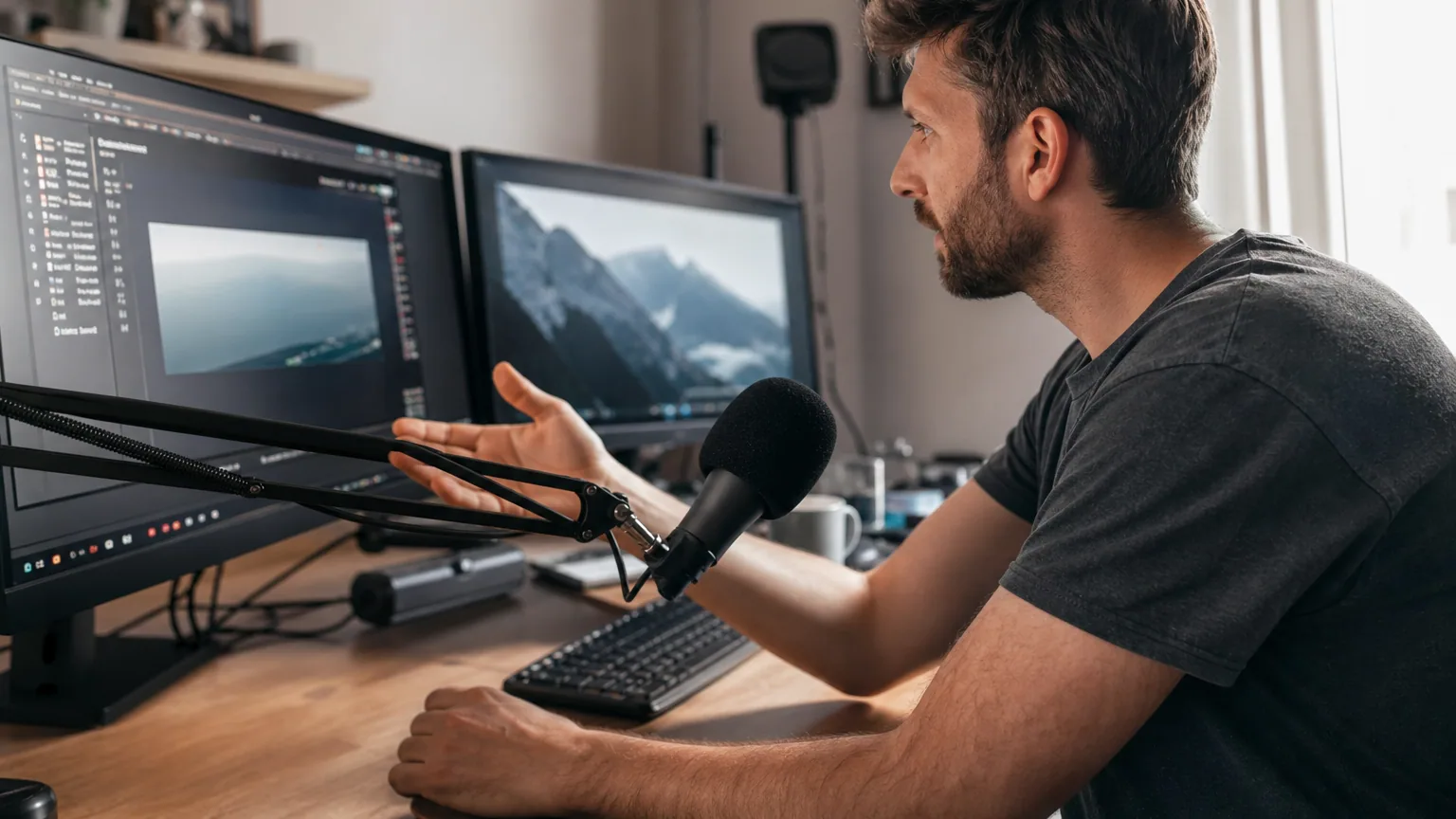
Meilleur logiciel d'enregistrement d'écran gratuit 2026
OBS, ShareX, Loom ou intégrés Windows/macOS ? Notre comparatif des meilleurs logiciels gratuits pour filmer son écran selon votre besoin réel en 2026.

Meilleur logiciel de comptabilité gratuit : le comparatif 2024
Quel logiciel de comptabilité gratuit choisir selon votre profil ? Comparatif d'outils pour gérer budget, factures et comptes (particuliers, auto-entrepreneurs).

Installer un logiciel sur Windows en toute sécurité
Téléchargez et installez vos logiciels Windows sans risque : sources fiables, vérifications de base et désinstallation des modules indésirables. Le guide pas à pas.

Compresser un fichier ou image sans perte de qualité
Réduire le poids d'un PDF, d'une image ou d'un dossier ZIP sans dégrader la qualité : les bons logiciels, réglages et formats expliqués pas à pas.