Meilleur logiciel retouche photo gratuit 2026 : comparatif
GIMP, Photopea, Darktable ou Krita ? Notre comparatif des meilleurs logiciels de retouche photo gratuits pour choisir selon votre niveau et vos besoins.

Sommaire
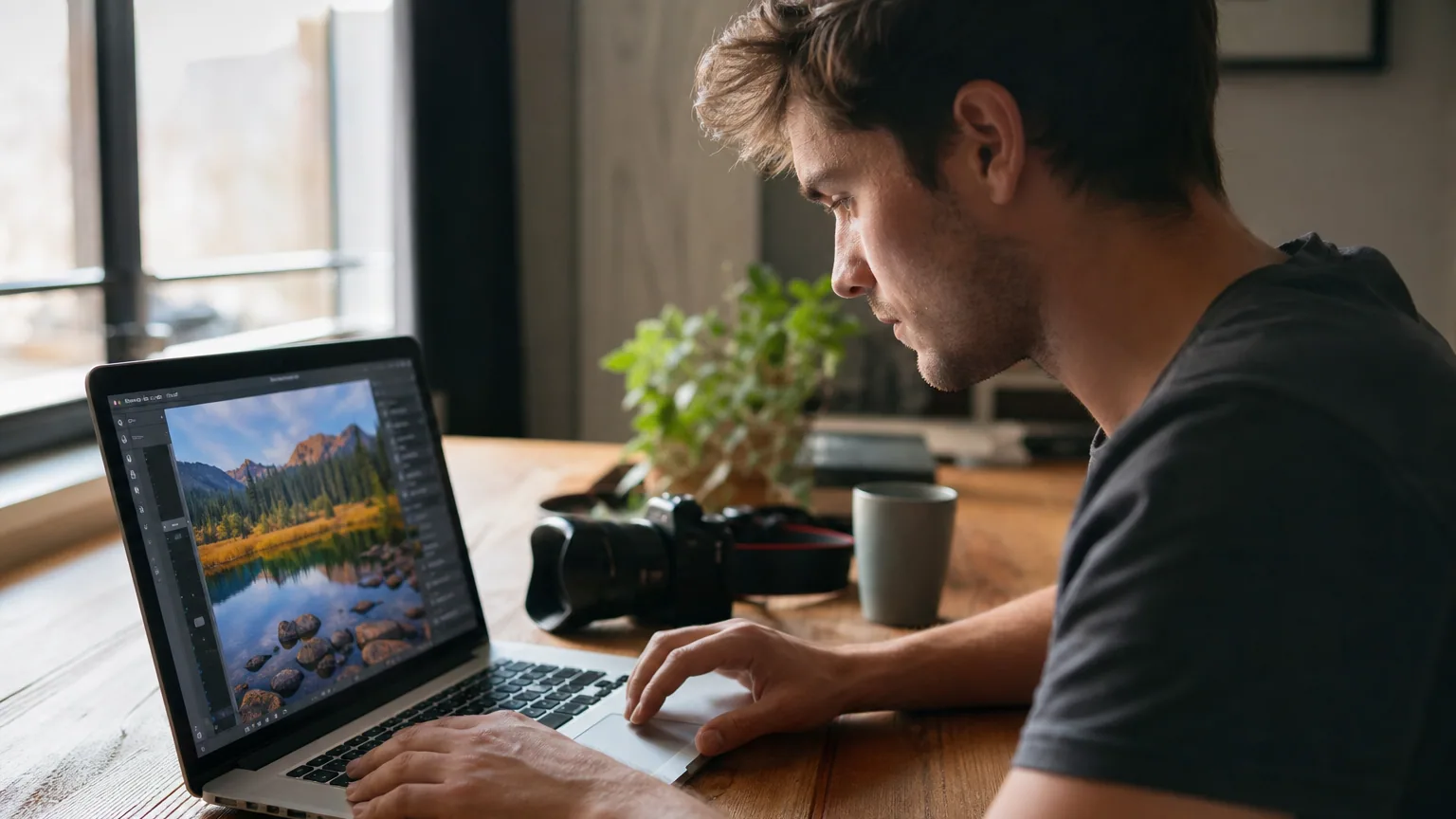
Vous cherchez à retoucher vos photos sans payer d'abonnement ? Bonne nouvelle : les logiciels gratuits sont aujourd'hui largement suffisants pour la plupart des besoins, du simple recadrage au développement de fichiers RAW. Reste à choisir le bon, car chacun vise un usage différent. Voici notre comparatif des quatre références gratuites en 2026 — GIMP, Photopea, Darktable et Krita — avec leurs forces, leurs limites et le niveau requis pour s'y mettre.
L'essentiel pour choisir vite
Il n'existe pas de « meilleur » logiciel dans l'absolu : tout dépend de ce que vous voulez faire. Avant de télécharger, posez-vous deux questions simples : quel type de photo (JPEG du smartphone, RAW d'un reflex, montage créatif) et quel niveau de patience pour apprendre l'outil.
Le comparatif en un coup d'œil
| Logiciel | Idéal pour | Niveau requis | Plateformes | Particularité |
|---|---|---|---|---|
| GIMP | Retouche et montage complets | Intermédiaire | Windows, macOS, Linux | Le couteau suisse libre, très complet |
| Photopea | Retouche rapide, fichiers PSD | Débutant | Navigateur (web) | Aucune installation, lit le format Photoshop |
| Darktable | Développement RAW, photo | Intermédiaire à avancé | Windows, macOS, Linux | Traitement non destructif, gestion de catalogue |
| Krita | Dessin, peinture numérique | Débutant à intermédiaire | Windows, macOS, Linux | Pensé pour les illustrateurs, pas le RAW |
GIMP : la référence polyvalente
GIMP (GNU Image Manipulation Program) est le logiciel libre le plus complet pour la retouche pixel par pixel. Calques, masques, détourage, correction colorimétrique, filtres avancés : il couvre presque tout ce que fait Photoshop.
Son défaut historique reste l'interface, longtemps jugée déroutante. Les versions récentes ont nettement progressé, mais comptez quelques heures avant d'être à l'aise. La communauté propose une abondance de tutoriels et de greffons (plug-ins) pour étendre ses possibilités.
- Points forts : gratuit et sans publicité, très complet, extensible, multiplateforme.
- Limites : courbe d'apprentissage réelle, gestion du RAW seulement via un module, moins fluide sur les très gros fichiers.
- Pour qui : ceux qui veulent un outil installé, durable et puissant, prêts à investir un peu de temps.
Photopea : Photoshop dans le navigateur
Photopea est la solution la plus accessible : il fonctionne directement dans votre navigateur, sans rien installer. Son interface copie quasiment celle de Photoshop, ce qui facilite la prise en main si vous avez déjà touché à l'outil d'Adobe.
Gros avantage : il ouvre et enregistre les fichiers PSD (Photoshop), mais aussi PDF, XCF (GIMP) ou Sketch. Idéal pour dépanner, ouvrir un fichier d'un collègue ou retoucher vite fait sur un ordinateur qui n'est pas le vôtre.
Pouvoir ouvrir un fichier Photoshop sans posséder Photoshop, depuis n'importe quel ordinateur : c'est là que Photopea devient irremplaçable.
- Points forts : zéro installation, lit le format PSD, interface familière, fonctionne même sur une machine modeste.
- Limites : nécessite une connexion, publicités discrètes (supprimables via abonnement facultatif), moins adapté aux projets très lourds.
- Pour qui : débutants, usages ponctuels, personnes en mobilité.
Darktable : pour développer vos RAW
Si vous photographiez en RAW avec un reflex ou un hybride, Darktable est l'équivalent libre de Lightroom. Il ne s'agit pas vraiment de « retouche » au sens du montage, mais de développement : exposition, balance des blancs, contraste, récupération des hautes lumières, gestion d'une bibliothèque d'images.
Son atout majeur est le traitement non destructif : vos fichiers d'origine ne sont jamais modifiés, toutes les corrections sont enregistrées à part et réversibles.
- Points forts : excellent moteur de développement RAW, gestion de catalogue, réglages réversibles.
- Limites : interface dense, vocabulaire technique, peu adapté au montage ou au détourage.
- Pour qui : photographes qui veulent tirer le meilleur de leurs fichiers RAW.
Krita : le choix des dessinateurs
Krita n'est pas un logiciel de retouche photo à proprement parler, mais il mérite sa place : c'est l'outil libre de référence pour le dessin et la peinture numérique. Brosses personnalisables, stabilisation du tracé, gestion des tablettes graphiques : il est taillé pour les illustrateurs et coloristes.
Il gère aussi les calques et certaines retouches de base, mais il ne propose pas de développement RAW sérieux. Le confondre avec un outil photo serait une erreur.
- Points forts : excellent pour la création artistique, fluide avec une tablette graphique.
- Limites : pas conçu pour le RAW ni la retouche photo poussée.
- Pour qui : dessinateurs, illustrateurs, créateurs de contenus graphiques.
Comment choisir selon votre profil
- Vous voulez juste recadrer et corriger des JPEG rapidement → Photopea.
- Vous voulez un outil de retouche complet et installé → GIMP.
- Vous photographiez en RAW et voulez du rendu → Darktable (souvent en complément de GIMP).
- Vous dessinez ou peignez → Krita.
Une combinaison fréquente et efficace : Darktable pour développer vos RAW, puis GIMP pour les retouches fines. Les deux étant gratuits, rien ne vous empêche de les utiliser ensemble.
En conclusion
En 2026, le gratuit n'a plus à rougir face aux solutions payantes pour un usage personnel ou semi-professionnel. Le vrai critère de choix n'est pas la puissance brute — tous ces logiciels en ont assez — mais l'adéquation avec votre usage et votre tolérance à l'apprentissage. Notre conseil : commencez par Photopea pour vous faire la main sans installation, puis basculez vers GIMP ou Darktable quand vos besoins se précisent. Vous éviterez ainsi de vous décourager devant une interface trop riche dès le premier jour.
Les fonctionnalités et conditions d'utilisation de ces logiciels évoluent régulièrement : vérifiez les informations sur les sites officiels avant de télécharger, et privilégiez toujours les sources d'origine pour éviter les versions modifiées.
Questions fréquentes
Un logiciel gratuit peut-il vraiment remplacer Photoshop ?
Pour la majorité des usages (recadrage, retouche, montage simple, traitement RAW), oui. GIMP et Photopea couvrent l'essentiel des fonctions courantes. Photoshop garde l'avantage sur certaines fonctions avancées, l'IA générative et l'intégration au reste de l'écosystème Adobe, mais ce n'est plus indispensable pour un amateur.
Quel logiciel choisir si je débute totalement ?
Commencez par Photopea : rien à installer, une interface proche de Photoshop et de nombreux tutoriels disponibles. Si vous préférez une application installée et plus puissante à terme, GIMP est un bon choix, malgré une prise en main plus lente.
Ces logiciels gèrent-ils les fichiers RAW de mon appareil photo ?
Darktable est conçu pour ça et prend en charge la plupart des boîtiers récents. GIMP peut ouvrir des RAW via un module complémentaire. Photopea lit les RAW de base, mais reste moins précis qu'un vrai logiciel de développement.
Y a-t-il des coûts cachés ou de la publicité ?
GIMP, Darktable et Krita sont des logiciels libres, sans publicité ni frais. Photopea est gratuit avec quelques publicités discrètes, supprimables via un abonnement facultatif. Vérifiez toujours de télécharger depuis le site officiel pour éviter les versions piégées.
Cet article vous a-t-il été utile ?
Plus dans Tech & Numérique
Continuer la lecture

Supprimer son compte sur les réseaux sociaux : le guide
Désactiver ou supprimer définitivement Facebook, Instagram, X et TikTok : la marche à suivre, les délais de récupération et la sauvegarde de vos données.
C'est quoi un cookie internet ? Guide clair pour tout comprendre
Cookies internet : définition simple, différence entre cookies internes et tiers, à quoi ils servent et comment gérer ou refuser votre consentement.
Libérer de l'espace de stockage sur son smartphone : le guide
iPhone ou Android : vider le cache, supprimer les apps inutiles, trier vos photos et optimiser le cloud. Le tutoriel pas-à-pas pour gagner de l'espace.
Économiser la batterie de son smartphone : astuces qui marchent
Réglages d'écran, apps en arrière-plan, mode économie, recharge intelligente : le guide pas-à-pas pour tenir une journée entière sur iPhone et Android.