Comment streamer sur Twitch : le guide complet débutant
Configuration, logiciel, réglages et bonnes pratiques : voici comment streamer sur Twitch pas à pas, même avec un PC modeste, pour lancer votre chaîne sereinement.

Sommaire
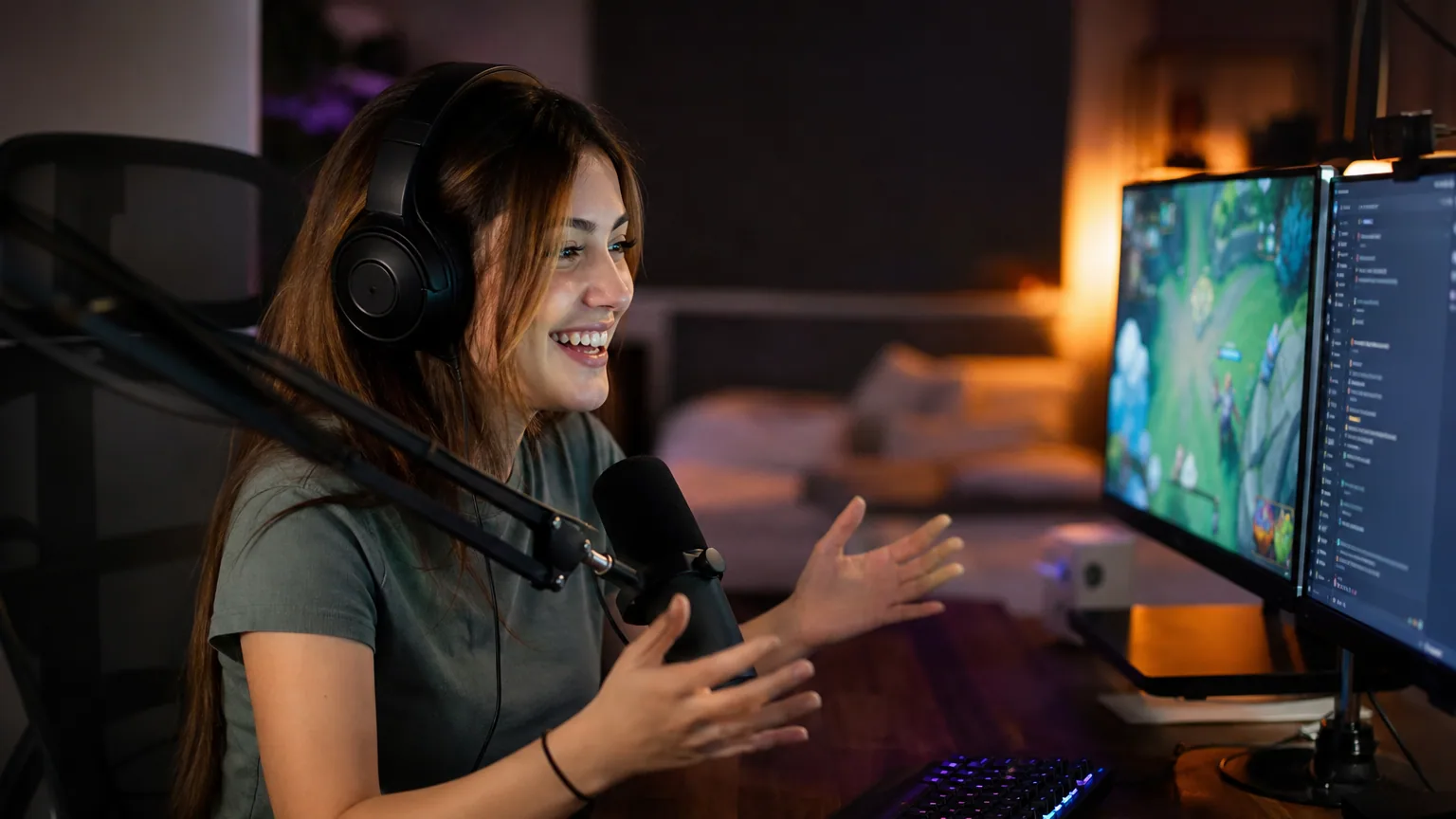
Vous jouez depuis des années et l'envie vous démange de partager vos parties en direct ? Bonne nouvelle : démarrer sur Twitch est plus simple qu'il n'y paraît. Avec un compte gratuit, un logiciel de diffusion et quelques réglages bien sentis, vous pouvez lancer votre première session aujourd'hui même. Voici la marche à suivre, étape par étape, sans matériel hors de prix ni jargon inutile.
Étape 1 : créer et préparer votre compte Twitch
Rendez-vous sur twitch.tv et créez un compte. Choisissez un pseudo lisible et facile à retenir : c'est votre identité de marque, évitez les enchaînements de chiffres incompréhensibles.
Deux gestes indispensables avant tout :
- Activez l'authentification à deux facteurs (2FA) dans les paramètres de sécurité. Sans elle, vous ne pourrez de toute façon pas diffuser.
- Personnalisez votre chaîne : photo de profil, bannière, courte description. Une chaîne soignée inspire confiance, même avec zéro abonné.
Récupérez ensuite votre clé de stream dans Paramètres → Chaîne et vidéos → Clé de stream. Gardez-la secrète : quiconque la possède peut diffuser à votre place.
Étape 2 : choisir et installer votre logiciel de diffusion
Le logiciel (ou « encodeur ») capture votre jeu, votre webcam et votre micro, puis envoie le tout à Twitch. Les principales options gratuites :
| Logiciel | Idéal pour | Particularité |
|---|---|---|
| OBS Studio | Tous, gratuit et open source | Très complet, courbe d'apprentissage moyenne |
| Streamlabs | Débutants | Interface simplifiée, alertes intégrées |
| Twitch Studio | Grands débutants | Configuration guidée, pensé pour Twitch |
Notre recommandation : OBS Studio. Il est gratuit, sans publicité, très stable et largement documenté. Téléchargez-le sur le site officiel obsproject.com, jamais via un lien tiers.
À l'installation, lancez l'assistant de configuration automatique : il détecte votre matériel et votre connexion pour proposer des réglages de départ cohérents.
Étape 3 : connecter OBS à votre compte Twitch
Dans OBS, allez dans Paramètres → Diffusion. Deux possibilités :
- Se connecter avec son compte (recommandé) : OBS récupère automatiquement la configuration et débloque des fonctions utiles comme le chat intégré.
- Coller manuellement la clé de stream récupérée à l'étape 1.
Une fois connecté, votre logiciel sait où envoyer le flux. Il ne reste plus qu'à composer votre image.
Étape 4 : régler la qualité d'image et le son
C'est l'étape qui fait la différence entre un stream agréable et une diffusion qui saccade. Trois paramètres comptent.
Résolution et fréquence d'images
Ne visez pas le 1080p 60 fps par défaut. Pour débuter, le 720p à 30 ou 60 fps offre le meilleur compromis fluidité/qualité, surtout sans encodage matériel. Mieux vaut une image nette et stable qu'une définition élevée qui rame.
Bitrate (débit)
Le bitrate dépend de votre débit montant (upload), pas de votre vitesse de téléchargement. Faites un test de connexion, puis appliquez ces ordres de grandeur :
- 720p : environ 2 500 à 4 000 kbps
- 1080p : environ 4 500 à 6 000 kbps (plafond Twitch hors partenaires)
Règle prudente : votre bitrate ne doit pas dépasser 70 % de votre débit montant disponible.
Le son, souvent négligé
Un spectateur pardonne une image moyenne, rarement un son mauvais. Investissez en priorité dans un micro correct (même un micro casque ou un micro USB d'entrée de gamme change tout). Dans OBS, ajoutez un filtre de suppression de bruit et surveillez votre niveau pour éviter la saturation.
Le matériel le plus important pour débuter, ce n'est pas la webcam dernier cri : c'est un micro audible et une connexion stable.
Étape 5 : composer votre scène
Dans OBS, une « scène » regroupe vos sources : le jeu, la webcam, éventuellement une image de fond ou des alertes. Pour un premier stream, restez sobre :
- Capture de jeu ou capture d'écran pour afficher votre partie.
- Périphérique de capture vidéo pour la webcam (facultative au début).
- Une vue d'attente « Bientôt en direct » est un plus appréciable.
Inutile de multiplier les superpositions tape-à-l'œil : la lisibilité prime. Vous affinerez l'habillage plus tard.
Étape 6 : lancer votre premier direct
Avant de cliquer sur « Démarrer le streaming » :
- Donnez un titre clair à votre stream et sélectionnez la catégorie (le jeu) — c'est ainsi que les viewers vous trouvent.
- Ajoutez quelques tags pertinents (langue, type de jeu).
- Faites un test de quelques minutes pour vérifier image, son et synchronisation.
Puis lancez-vous. Les premières sessions seront sans doute solitaires : c'est normal, tout le monde commence à zéro.
Bonnes pratiques pour faire décoller votre chaîne
La technique ne fait pas tout. Pour donner une chance à votre chaîne :
- Soyez régulier. Un créneau fixe (par exemple deux soirs par semaine) vaut mieux que des diffusions aléatoires.
- Animez le chat. Lisez les messages à voix haute, saluez les arrivants, posez des questions. L'interaction est votre meilleur atout face aux gros streamers.
- Parlez en continu, même seul : commentez vos choix, vos erreurs, vos stratégies.
- Réseau et communauté. Échangez avec d'autres petits streamers, participez à des communautés Discord, partagez des extraits sur les réseaux sociaux.
- Soignez vos titres et vignettes : ce sont eux qui donnent envie de cliquer.
Et la monétisation ?
Ne brûlez pas les étapes. Le statut d'Affilié Twitch, première porte vers les revenus (abonnements, bits, publicités), s'obtient après avoir atteint certains seuils d'activité et d'audience sur une période donnée. Concentrez-vous d'abord sur le plaisir de jouer et de partager : la communauté précède toujours l'argent.
Démarrer sur Twitch ne demande ni budget énorme ni compétences techniques pointues — juste un peu de préparation et beaucoup de régularité. Lancez une première session ce soir, même imparfaite : c'est en streamant qu'on apprend à streamer.
Les fonctionnalités et conditions de monétisation de Twitch évoluent régulièrement. Vérifiez les informations à jour directement sur le site officiel de Twitch et dans son aide en ligne.
Questions fréquentes
Faut-il un PC puissant pour streamer sur Twitch ?
Pas nécessairement. Un PC de milieu de gamme suffit pour diffuser en 720p, surtout si vous jouez à des titres peu gourmands. Pour streamer en 1080p tout en jouant à des jeux exigeants, un processeur récent et idéalement une carte graphique gérant l'encodage matériel (NVENC chez NVIDIA) aident beaucoup. Vous pouvez aussi streamer directement depuis une console PlayStation ou Xbox sans PC.
Combien de débit (bitrate) choisir pour Twitch ?
Twitch recommande environ 2 500 à 4 000 kbps pour du 720p et 4 500 à 6 000 kbps pour du 1080p. Ne dépassez jamais 6 000 kbps, plafond pour les chaînes non partenaires. Vérifiez votre débit montant (upload) avec un test de connexion : votre bitrate ne doit pas excéder environ 70 % de cette valeur.
Peut-on gagner de l'argent dès ses débuts sur Twitch ?
Non, la monétisation arrive progressivement. Le statut d'Affilié, première étape rémunératrice, demande de remplir des critères (heures de diffusion, jours actifs, nombre moyen de spectateurs et abonnés). Au démarrage, concentrez-vous sur la régularité et la communauté plutôt que sur les revenus.
Est-il légal de streamer n'importe quel jeu et n'importe quelle musique ?
La plupart des éditeurs tolèrent le stream de leurs jeux, mais pas tous : vérifiez les conditions. Pour la musique, attention au droit d'auteur : diffuser des morceaux protégés peut entraîner un mute ou un avertissement. Privilégiez les bibliothèques libres de droits comme Soundtrack by Twitch.
Cet article vous a-t-il été utile ?
Plus dans Tech & Numérique
Continuer la lecture
Free-to-play : c'est quoi et comment éviter de trop dépenser
Free-to-play, c'est quoi ? On vous explique le modèle des jeux gratuits, les micro-transactions, loot boxes et les pièges à éviter pour maîtriser vos dépenses.
Cross-play c'est quoi ? Jouer entre plateformes expliqué
Cross-play, cross-progression, comptes liés : on vous explique comment jouer avec vos amis sur d'autres plateformes et comment activer ces fonctions facilement.
Contrôle parental jeux vidéo : le guide complet des parents
Configurer le contrôle parental sur consoles et plateformes, comprendre le PEGI, limiter le temps d'écran et bloquer les achats : le guide pratique pour parents.
Comment réduire le lag en jeu en ligne : le guide complet
Lag, ping élevé, déconnexions ? Voici un tutoriel pas à pas pour comprendre la latence, optimiser votre connexion et vos réglages pour un jeu en ligne fluide.