Régler les paramètres graphiques d'un jeu PC : le guide
Résolution, textures, ombres, V-Sync, DLSS/FSR : comprenez chaque réglage et apprenez à optimiser fluidité et qualité selon votre configuration PC.

Sommaire
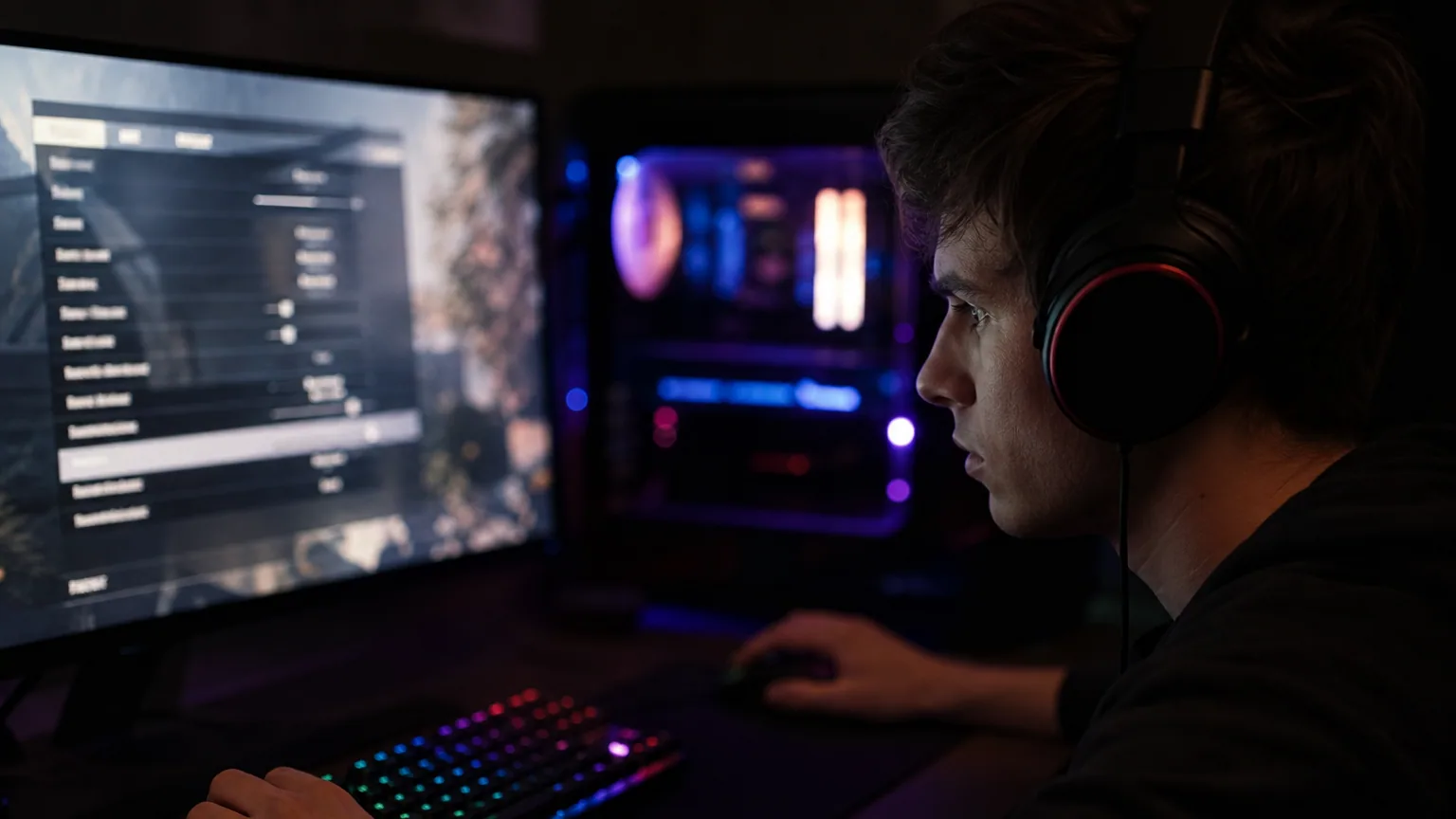
Lancer un jeu et le trouver saccadé ou flou, c'est frustrant. La bonne nouvelle : la plupart des problèmes de fluidité se règlent dans le menu graphique, à condition de savoir quoi toucher. Voici comment optimiser vos paramètres étape par étape, en comprenant le rôle de chaque réglage, pour obtenir le meilleur équilibre entre qualité d'image et nombre d'images par seconde (FPS) selon votre configuration.
Étape 1 : connaître sa configuration et fixer un objectif
Avant de toucher quoi que ce soit, identifiez votre matériel : carte graphique (GPU), processeur (CPU) et quantité de mémoire vidéo (VRAM). Sous Windows, le Gestionnaire des tâches (onglet « Performances ») ou l'application de votre constructeur de GPU vous donnent ces informations.
Fixez ensuite un objectif clair en fonction de votre écran :
- Écran 60 Hz : visez 60 FPS stables, inutile d'aller au-delà.
- Écran 144 Hz ou plus : visez 120-144 FPS, surtout en jeu compétitif.
- Solo cinématique : 60 FPS suffisent pour un confort total.
Étape 2 : commencer par la résolution et la mise à l'échelle
La résolution est le réglage qui pèse le plus lourd. Plus il y a de pixels à calculer, plus le GPU travaille.
- Jouez toujours à la résolution native de votre écran (souvent 1920×1080, 2560×1440 ou 3840×2160) pour une image nette.
- Évitez de baisser la résolution sur un écran natif : l'image devient floue.
À la place, utilisez les technologies de mise à l'échelle modernes, qui calculent l'image dans une définition inférieure puis la reconstruisent intelligemment :
| Technologie | Compatible avec | Atout principal |
|---|---|---|
| DLSS | Cartes GeForce RTX | Meilleure qualité d'image, très optimisé |
| FSR | Quasiment tous les GPU | Universel, gratuit, large compatibilité |
| XeSS | Optimisé Intel Arc | Bon rendu, fonctionne aussi ailleurs |
Le mode « Qualité » de ces technologies offre généralement le meilleur compromis : gain de FPS notable avec une image quasi identique au natif.
Étape 3 : choisir un préréglage de départ
La plupart des jeux proposent des préréglages globaux (Faible, Moyen, Élevé, Ultra). Partez du préréglage « Élevé » : c'est souvent le meilleur rapport qualité/performances.
L'écart visuel entre « Élevé » et « Ultra » est souvent imperceptible en jeu, alors que le coût en FPS, lui, est bien réel.
Mesurez vos FPS avec le compteur intégré au jeu ou un outil dédié. Si vous êtes au-dessus de votre objectif, vous pourrez monter certains réglages. Si vous êtes en dessous, passez à l'étape suivante.
Étape 4 : ajuster les réglages les plus coûteux
Certains paramètres consomment beaucoup de ressources pour un gain visuel parfois discret. Ce sont les premiers à baisser si vous manquez de FPS.
- Ombres : très gourmandes. Passer d'« Ultra » à « Moyen » libère souvent beaucoup de performances pour une différence subtile.
- Occlusion ambiante (AO) : ajoute des ombres de contact réalistes mais coûte cher ; un cran en dessous est souvent suffisant.
- Anticrénelage (AA) : lisse les bords dentelés. Le TAA est peu coûteux ; évitez les modes très lourds comme le MSAA élevé.
- Effets de post-traitement (flou de mouvement, profondeur de champ) : à régler selon le goût, peu d'impact sur les FPS.
- Lancer de rayons (ray tracing) : magnifique mais extrêmement exigeant. Réservez-le aux configurations puissantes, idéalement avec DLSS/FSR activé.
Étape 5 : gérer la synchronisation et la latence
Une fois la qualité réglée, occupez-vous de la fluidité perçue.
- V-Sync : élimine les déchirures d'image (tearing) en synchronisant le jeu avec l'écran, mais ajoute un peu de latence. À activer seulement si vous voyez du tearing et que vous n'avez pas mieux.
- G-Sync / FreeSync : si votre écran les supporte, activez-les. Ils suppriment le tearing sans la latence du V-Sync. C'est la meilleure solution.
- Limiteur de FPS : verrouiller vos images par seconde légèrement sous votre fréquence d'écran réduit la chauffe, le bruit et stabilise la latence.
Étape 6 : tester, ajuster, valider
L'optimisation est un processus itératif. Après chaque modification importante :
- Relancez une scène de jeu représentative (combat, zone chargée).
- Surveillez le compteur de FPS et la fluidité ressentie.
- Ajustez un réglage à la fois pour identifier précisément son impact.
Les scènes les plus chargées (explosions, foule, paysages ouverts) sont vos meilleurs juges : si le jeu reste fluide là, il le sera partout.
En résumé : la bonne méthode
Régler ses graphismes, ce n'est pas tout pousser au maximum, mais trouver votre équilibre. Commencez par la résolution et la mise à l'échelle, partez d'un préréglage « Élevé », baissez les réglages les plus gourmands (ombres, occlusion, anticrénelage lourd) jusqu'à atteindre une fluidité stable, puis gérez la synchronisation. En quelques minutes, vous transformez une expérience saccadée en jeu fluide et agréable, adapté à votre matériel.
Gardez en tête que chaque jeu et chaque configuration sont différents : ces principes sont des repères fiables, mais c'est en testant que vous trouverez vos réglages idéaux.
Questions fréquentes
Combien d'images par seconde faut-il viser ?
60 FPS stables constituent un bon objectif pour le confort sur la plupart des jeux. En multijoueur compétitif, visez plutôt 120 ou 144 FPS pour profiter d'un écran à haute fréquence. En solo cinématique, 60 FPS suffisent largement.
Faut-il activer le V-Sync ou non ?
Activez-le si vous voyez des déchirures d'image (tearing) et que votre écran n'a pas de G-Sync ou FreeSync. Si vous disposez d'un écran à fréquence variable, privilégiez cette technologie, qui supprime le tearing sans ajouter de latence comme le fait le V-Sync classique.
DLSS, FSR ou XeSS : lequel choisir ?
Cela dépend de votre carte graphique : DLSS est réservé aux GeForce RTX, FSR fonctionne sur presque toutes les cartes, et XeSS est optimisé pour les GPU Intel Arc. À qualité équivalente, DLSS offre souvent le meilleur rendu, mais FSR reste un excellent choix universel.
Baisser la résolution améliore-t-il vraiment les performances ?
Oui, c'est l'un des leviers les plus efficaces, car le nombre de pixels à calculer chute fortement. Mais l'image devient floue sur un écran natif. La mise à l'échelle (DLSS/FSR) permet souvent de gagner en fluidité tout en gardant une image nette.
Les réglages « Ultra » valent-ils le coup ?
Rarement. L'écart visuel entre « Élevé » et « Ultra » est souvent minime alors que le coût en performances peut être important. Le préréglage « Élevé » offre généralement le meilleur compromis qualité/fluidité.
Cet article vous a-t-il été utile ?
Plus dans Tech & Numérique
Continuer la lecture
Cross-play c'est quoi ? Jouer entre plateformes expliqué
Cross-play, cross-progression, comptes liés : on vous explique comment jouer avec vos amis sur d'autres plateformes et comment activer ces fonctions facilement.

Contrôle parental jeux vidéo : le guide complet des parents
Configurer le contrôle parental sur consoles et plateformes, comprendre le PEGI, limiter le temps d'écran et bloquer les achats : le guide pratique pour parents.
Comment streamer sur Twitch : le guide complet débutant
Configuration, logiciel, réglages et bonnes pratiques : voici comment streamer sur Twitch pas à pas, même avec un PC modeste, pour lancer votre chaîne sereinement.
Comment réduire le lag en jeu en ligne : le guide complet
Lag, ping élevé, déconnexions ? Voici un tutoriel pas à pas pour comprendre la latence, optimiser votre connexion et vos réglages pour un jeu en ligne fluide.