Quel SSD choisir en 2026 : NVMe, SATA, vitesse et capacité
NVMe ou SATA, PCIe Gen4 ou Gen5, quelle capacité et quelle endurance ? Notre guide concret pour choisir le bon SSD selon votre usage et votre budget en 2026.

Sommaire
Choisir un SSD en 2026 peut sembler intimidant : NVMe ou SATA, PCIe Gen4 ou Gen5, 500 Go ou 2 To, avec ou sans cache DRAM… Bonne nouvelle : pour la grande majorité des usages, la réponse est simple. Un SSD NVMe PCIe Gen4 de 1 To constitue aujourd'hui le meilleur compromis. Voici comment affiner ce choix selon votre machine, votre usage réel et votre budget.
Les deux grandes familles : SATA et NVMe
Avant de parler de vitesse, il faut comprendre le format et l'interface, car ils déterminent ce que votre ordinateur accepte.
- SSD SATA : généralement au format 2,5 pouces (comme un petit disque dur) ou parfois M.2. Il se branche sur le même connecteur que les anciens disques durs et plafonne autour de 550 Mo/s. C'est lent par rapport au NVMe, mais déjà bien plus rapide qu'un disque mécanique.
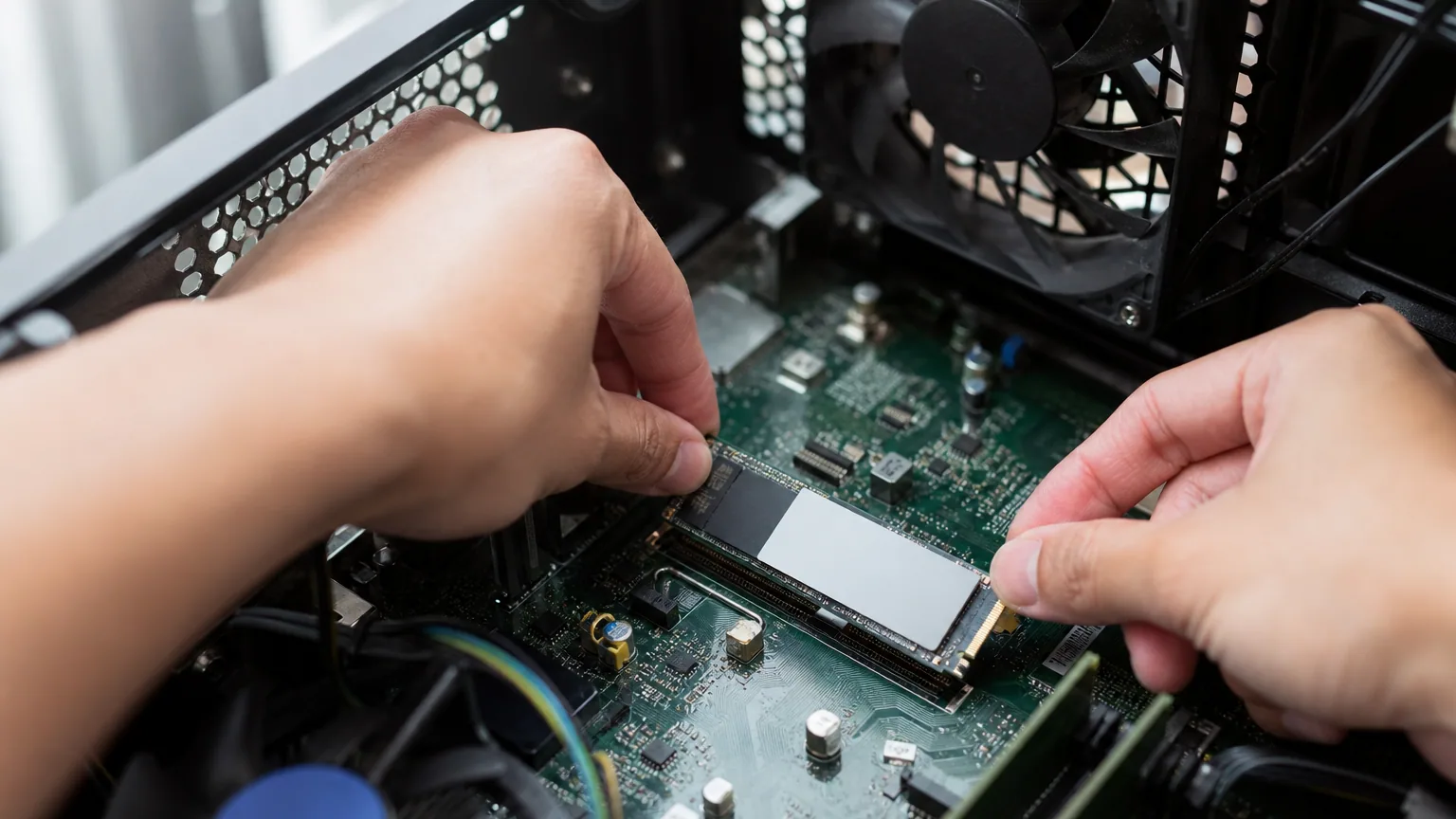
- SSD NVMe : au format M.2, il se branche directement sur le bus PCIe de la carte mère. Selon la génération, il atteint de 3 500 Mo/s (Gen3) à plus de 12 000 Mo/s (Gen5).
Le format M.2 ne garantit pas la vitesse : un SSD M.2 peut être SATA (lent) ou NVMe (rapide). Vérifiez toujours l'interface, pas seulement le connecteur.
Le format M.2 le plus courant est le 2280 (22 mm de large, 80 mm de long). Les ordinateurs portables compacts utilisent parfois des formats plus courts (2230, 2242) : un point à vérifier avant l'achat.
PCIe Gen3, Gen4, Gen5 : faut-il viser la vitesse maximale ?
C'est ici que le marketing brouille les pistes. Les chiffres de débit séquentiel impressionnent, mais ils correspondent à des transferts de gros fichiers en continu — un scénario rare au quotidien.
Dans la vraie vie (démarrage du système, lancement d'applications, chargement de jeux), ce sont surtout les accès aléatoires et la réactivité qui comptent. Et là, l'écart entre Gen4 et Gen5 est presque imperceptible pour un usage normal.
À qui s'adresse vraiment le Gen5 ?
Le PCIe Gen5 a du sens pour des cas précis : montage vidéo professionnel en 8K, manipulation de très gros fichiers à répétition, création 3D, ou postes de travail spécialisés. Il chauffe davantage et coûte sensiblement plus cher. Pour jouer, travailler ou créer du contenu de façon courante, le Gen4 reste le choix raisonnable en 2026.
Tableau comparatif : quel type de SSD pour quel usage ?
| Profil | Interface conseillée | Capacité conseillée | Pourquoi |
|---|---|---|---|
| Bureautique, web, vieux PC | SATA ou NVMe Gen3 | 500 Go – 1 To | Réactivité largement suffisante, budget maîtrisé |
| Usage polyvalent / gaming | NVMe Gen4 | 1 To – 2 To | Meilleur rapport performances-prix |
| Création (photo, montage 4K) | NVMe Gen4 (DRAM) | 2 To et plus | Gros fichiers, écritures soutenues |
| Pro vidéo 8K / 3D intensive | NVMe Gen5 | 2 To et plus | Débits extrêmes réellement exploités |
| Disque secondaire / stockage | SATA ou Gen3 | 2 To et plus | Capacité au meilleur prix |
La capacité : ne voyez pas trop petit
Entre les systèmes d'exploitation toujours plus lourds, les jeux qui dépassent souvent 100 Go et les fichiers multimédias, 500 Go deviennent vite justes. En 2026, le 1 To est le point d'entrée raisonnable pour un disque principal, et le 2 To offre souvent un excellent prix au téraoctet.
Évitez aussi de remplir un SSD à ras bord : laisser 10 à 20 % d'espace libre aide à maintenir les performances et la longévité.
Endurance, DRAM et garantie : les critères qu'on oublie
Deux indicateurs techniques méritent un coup d'œil :
- Le TBW (téraoctets écrits) : la quantité de données que vous pouvez écrire avant la fin théorique de la garantie. Pour un usage domestique, vous l'atteindrez rarement. Il devient pertinent pour les gros créateurs ou les usages serveurs.
- Le cache DRAM : les SSD avec DRAM gèrent mieux les charges intenses. Les modèles DRAM-less, moins chers, conviennent pour un disque secondaire ou un usage léger, mais peuvent ralentir lors de longs transferts.
Privilégiez enfin une marque reconnue. Les SSD très bon marché de marques inconnues affichent parfois des débits flatteurs mais s'effondrent en écriture soutenue, une fois le cache rapide saturé.
Comment décider en pratique
Pour trancher rapidement, posez-vous trois questions :
- Que supporte ma machine ? Vérifiez la présence d'un emplacement M.2 NVMe et la génération PCIe de la carte mère. Sans emplacement M.2, vous resterez sur du SATA.
- Quel est mon usage dominant ? Bureautique et navigation : pas besoin de viser haut. Gaming et polyvalence : Gen4 de 1 à 2 To. Création lourde : capacité et DRAM en priorité.
- Quel budget réaliste ? Mettez l'argent dans la capacité et la fiabilité plutôt que dans des débits Gen5 que vous n'exploiterez pas.
En résumé : le conseil sans regret
Si vous voulez une réponse unique et fiable : un SSD NVMe PCIe Gen4 de 1 To, d'une marque établie, idéalement avec cache DRAM. Il sera rapide partout, durable, et son prix est désormais très contenu. Réservez le Gen5 aux usages professionnels exigeants, et le SATA au recyclage d'un ancien PC ou à un stockage externe économique.
Le meilleur SSD n'est pas le plus rapide sur la fiche technique, mais celui qui correspond à votre machine et à votre façon de travailler — sans payer pour des performances invisibles au quotidien.
Les vitesses et générations évoluent vite : avant tout achat, vérifiez la compatibilité exacte de votre carte mère ou de votre portable dans sa documentation officielle.
Questions fréquentes
Faut-il un dissipateur (radiateur) sur un SSD NVMe ?
Pour un Gen4 standard, ce n'est généralement pas obligatoire : un simple flux d'air suffit souvent. En revanche, les modèles Gen5, qui chauffent davantage, sont presque toujours vendus avec un dissipateur ou en nécessitent un pour éviter le throttling. Vérifiez aussi le radiateur intégré à votre carte mère.
Un SSD plus grand est-il plus rapide ?
Souvent oui, dans une certaine mesure. Les versions de plus forte capacité (1 To et plus) exploitent mieux le parallélisme des puces et offrent généralement des vitesses d'écriture soutenue supérieures aux versions 250-500 Go. C'est un argument de plus pour éviter les capacités trop faibles.
DRAM ou DRAM-less : quelle différence ?
Les SSD avec cache DRAM gèrent mieux les accès aléatoires et les charges intenses sur la durée. Les modèles DRAM-less, moins chers, suffisent pour un usage bureautique ou un disque secondaire, mais peuvent ralentir lors de gros transferts. Pour un disque système, privilégiez si possible un modèle avec DRAM.
Combien de temps dure un SSD ?
Pour un usage domestique normal, un SSD moderne tient largement plusieurs années, souvent au-delà de sa garantie de 5 ans. L'endurance se mesure en TBW (téraoctets écrits) : un usage classique en écrit rarement assez pour atteindre cette limite avant de changer de machine.
Peut-on mettre un SSD NVMe dans n'importe quel PC ?
Non. Il faut un emplacement M.2 compatible NVMe (clé M) sur la carte mère, et une longueur supportée (souvent 2280). Certains portables ou cartes mères anciens n'acceptent que le SATA. Vérifiez la documentation de votre machine avant l'achat.
Cet article vous a-t-il été utile ?
Plus dans Tech & Numérique
Continuer la lecture

Quel clavier mécanique choisir : switches, formats et usages
Switches rouge, bleu ou brun ? Format TKL, 65 % ou full ? Hot-swap, filaire ou sans fil : notre guide concret pour choisir le clavier mécanique fait pour vous.
Quel boîtier PC choisir : format, flux d'air et compatibilité
Format ATX, microATX ou ITX, airflow, compatibilité GPU et ventirad, gestion des câbles : nos conseils concrets pour choisir le bon boîtier PC.
Comment monter son PC : tutoriel étape par étape
Guide complet pour monter son PC soi-même : ordre de montage, branchements, installation du CPU, de la RAM et du GPU, première mise sous tension et erreurs à éviter.

Comment choisir sa souris : capteur, DPI et ergonomie
Capteur, DPI, poids, ergonomie, sans fil ou filaire : nos conseils concrets pour choisir une souris adaptée à votre usage, du bureau au gaming.