Configurer le paiement mobile sur son smartphone : le guide
Apple Pay ou Google Pay : comment ajouter votre carte, activer le NFC et payer sans contact en magasin en toute sécurité sur iPhone et Android.

Sommaire
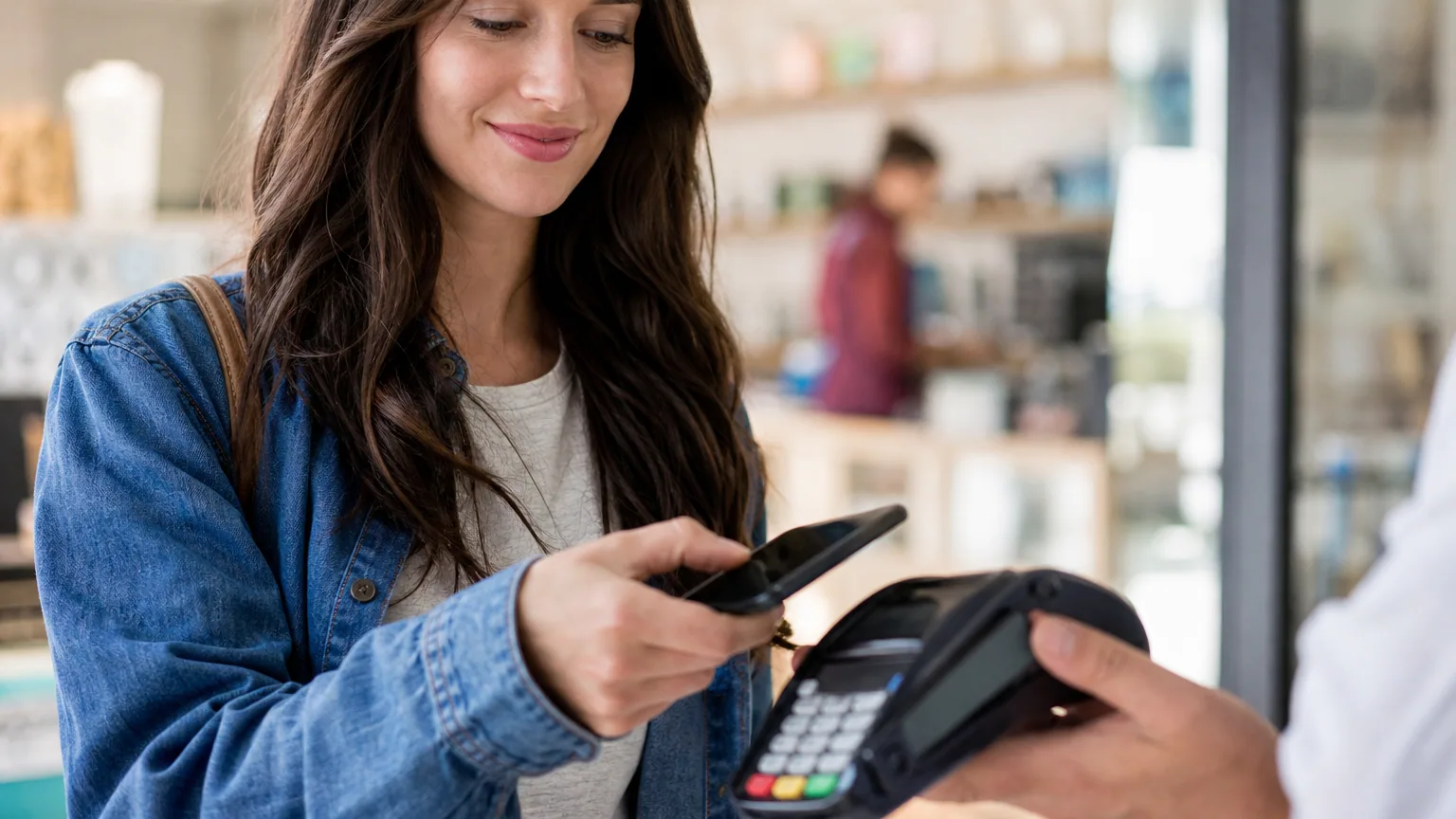
Payer d'un simple geste du poignet, sans sortir sa carte ni composer de code : le paiement mobile est devenu un réflexe pour des millions de Français. Encore faut-il le configurer correctement. Bonne nouvelle, l'opération prend moins de cinq minutes, que vous soyez sur iPhone (Apple Pay) ou Android (Google Wallet). Voici la marche à suivre, étape par étape, pour ajouter votre carte, activer le NFC et payer en magasin en toute sérénité.
Avant de commencer : les prérequis
Quelques vérifications vous éviteront de tourner en rond.
- Un smartphone compatible NFC : c'est la puce qui dialogue avec le terminal. Tous les iPhone depuis le 6 et la quasi-totalité des Android récents en sont équipés.
- Une banque partenaire : la plupart des grandes banques françaises et de nombreuses néobanques le sont, mais pas toutes. Vérifiez sur le site de votre banque ou dans les listes d'Apple Pay et Google Pay.
- Un système à jour et un mode de déverrouillage actif (code, empreinte ou reconnaissance faciale). Sans verrouillage, le paiement mobile est impossible.
- Votre carte bancaire physique à portée de main pour la photographier ou saisir ses numéros.
Étape 1 : ajouter votre carte
Sur iPhone (Apple Pay)
- Ouvrez l'application Cartes (Wallet), préinstallée sur l'iPhone.
- Touchez le bouton + en haut à droite, puis choisissez Carte de paiement.
- Scannez votre carte avec l'appareil photo ou saisissez les informations manuellement.
- Validez les conditions, puis confirmez votre identité via le code envoyé par votre banque (SMS ou application bancaire).
Sur Android (Google Wallet)
- Installez ou ouvrez l'application Google Wallet (Portefeuille).
- Touchez Ajouter à Wallet, puis Carte de paiement.
- Photographiez votre carte ou entrez les chiffres à la main.
- Acceptez les conditions et confirmez avec le code de vérification de votre banque.
Une fois la carte vérifiée, elle apparaît dans votre portefeuille, prête à l'emploi.
Étape 2 : activer et vérifier le NFC
Le NFC (communication en champ proche) est ce qui permet l'échange sans contact. Sur iPhone, il est toujours actif : rien à régler. Sur Android, vérifiez-le ainsi :
- Ouvrez Réglages › Appareils connectés (ou Connexions, selon la marque).
- Repérez l'option NFC et assurez-vous qu'elle est activée.
- Définissez Google Wallet comme service de paiement par défaut dans Paiements sans contact.
Le paiement mobile n'est pas un gadget : c'est l'un des usages quotidiens les plus aboutis du smartphone, à la fois plus rapide et plus sûr que la carte physique.
Étape 3 : payer en magasin
Le geste est presque identique sur les deux systèmes.
| Action | iPhone (Apple Pay) | Android (Google Wallet) |
|---|---|---|
| Réveiller le paiement | Double-clic sur le bouton latéral (ou le bouton principal) | Déverrouiller l'écran |
| Authentification | Face ID, Touch ID ou code | Empreinte, visage ou code |
| Geste final | Approcher le haut de l'iPhone du terminal | Approcher le dos du téléphone du terminal |
| Confirmation | Vibration et coche à l'écran | Vibration et coche à l'écran |
Attendez le signal de confirmation (vibration, son ou coche) avant de retirer le téléphone. Si rien ne se passe, rapprochez davantage l'appareil du lecteur : l'antenne NFC se situe en haut sur iPhone et plutôt au centre-dos sur Android.
Sécurité : ce que vous devez savoir
Le paiement mobile repose sur une technologie de tokenisation : votre vrai numéro de carte n'est jamais enregistré sur le téléphone ni communiqué au commerçant. Il est remplacé par un numéro virtuel unique, inutilisable ailleurs.
- Chaque transaction exige votre authentification (visage, empreinte ou code) : un voleur ne peut donc rien faire de votre téléphone verrouillé.
- En cas de perte, activez le mode Perdu (via iCloud sur iPhone, Localiser mon appareil sur Android) pour suspendre vos cartes à distance.
- Vos achats restent visibles dans l'application : surveillez-les régulièrement et signalez toute opération suspecte à votre banque.
Quand le paiement mobile ne convient pas
Soyons honnêtes : ce mode de paiement n'est pas idéal pour tout le monde. Si vous tenez à limiter le suivi de vos données par les géants du numérique, sachez que l'application enregistre l'historique de vos transactions. Par ailleurs, en zone sans réseau et après plusieurs paiements hors ligne, le système peut exiger une reconnexion. Enfin, certains très petits commerces ne sont pas encore équipés de terminaux sans contact.
Pour la grande majorité des achats du quotidien, le paiement mobile reste pourtant le compromis le plus pratique et le plus sûr. Une fois la configuration faite, vous pouvez même laisser votre carte physique à la maison — à condition de garder votre téléphone chargé.
Les modalités précises (banques compatibles, plafonds, options de sécurité) évoluent régulièrement. Vérifiez les informations à jour auprès de votre banque et sur les pages officielles d'Apple et de Google avant toute opération sensible.
Questions fréquentes
Le paiement mobile est-il vraiment sécurisé ?
Oui. Votre numéro de carte réel n'est jamais stocké sur le téléphone ni transmis au commerçant : un numéro virtuel (token) le remplace. Chaque paiement est validé par votre visage, votre empreinte ou votre code, ce qui le rend plus sûr qu'une carte physique perdue.
Y a-t-il un plafond pour payer avec mon téléphone ?
Contrairement à la carte sans contact physique (souvent limitée à 50 €), le paiement mobile n'a en pratique pas de plafond, car l'authentification biométrique sert de double vérification. Certains commerçants ou terminaux peuvent toutefois appliquer leurs propres limites.
Puis-je payer sans connexion internet ?
Oui, pour quelques transactions. Les données nécessaires au paiement sont stockées de façon sécurisée sur la puce du téléphone. Une connexion reste utile pour synchroniser les opérations et, parfois, pour réactiver la fonction après plusieurs paiements hors ligne.
Ma banque n'apparaît pas, que faire ?
Toutes les banques ne sont pas compatibles, surtout certaines néobanques au démarrage. Vérifiez la liste des établissements partenaires sur les sites d'Apple Pay ou Google Pay, et assurez-vous que votre application mobile et votre système d'exploitation sont à jour.
Que se passe-t-il si je perds mon smartphone ?
Vos cartes restent protégées par la biométrie. Vous pouvez aussi les suspendre à distance via le mode Perdu (iCloud pour iPhone, Localiser mon appareil pour Android), qui bloque l'accès au portefeuille sans avoir à contacter votre banque.
Cet article vous a-t-il été utile ?
Plus dans Tech & Numérique
Continuer la lecture
eSIM : c'est quoi et comment l'activer sur son téléphone ?
L'eSIM, cette carte SIM dématérialisée qui remplace la puce physique : définition, avantages, compatibilité et étapes pour l'activer chez votre opérateur.
Durée des mises à jour smartphone : combien d'années par marque ?
Apple, Samsung, Google, Xiaomi... Combien d'années votre smartphone reçoit-il des mises à jour ? Comparatif des politiques de support par marque.
Diffuser l'écran de son smartphone sur sa TV : toutes les méthodes
AirPlay, Chromecast, Miracast ou câble HDMI : voici comment afficher photos, vidéos et apps de votre téléphone sur grand écran, simplement et sans bug.
Capture d'écran et enregistrement sur iPhone et Android
Toutes les méthodes pour faire une capture d'écran ou enregistrer son écran sur iPhone et Android : boutons, gestes, capture défilante et vidéo.