Diffuser l'écran de son smartphone sur sa TV : toutes les méthodes
AirPlay, Chromecast, Miracast ou câble HDMI : voici comment afficher photos, vidéos et apps de votre téléphone sur grand écran, simplement et sans bug.

Sommaire
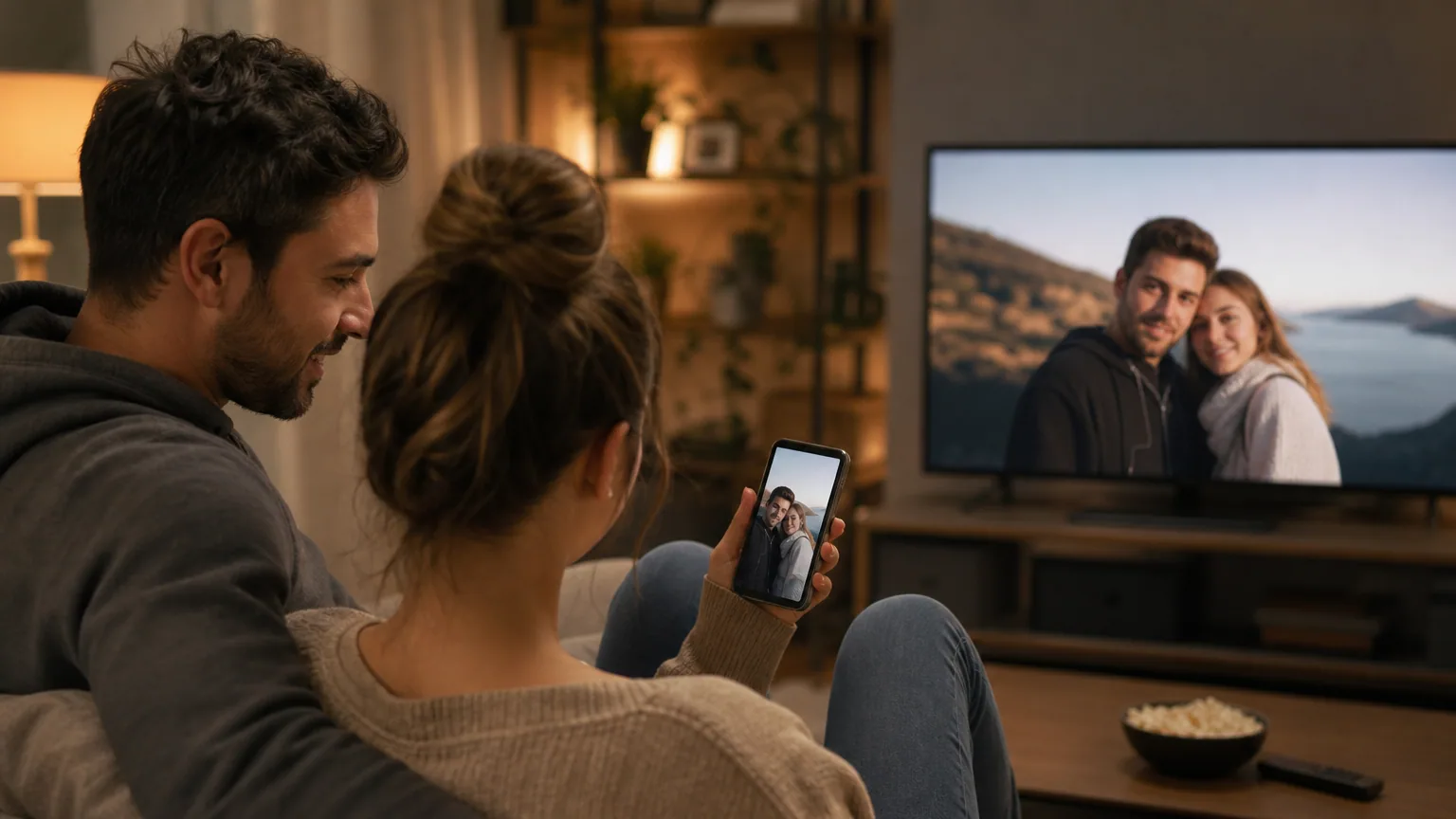
Afficher les photos de vacances, regarder une vidéo YouTube ou présenter une application sur grand écran : diffuser l'écran de son smartphone sur sa TV n'a jamais été aussi simple. Encore faut-il choisir la bonne méthode selon votre téléphone (iPhone ou Android) et votre téléviseur. Voici un guide clair pour caster sans prise de tête, avec ou sans fil.
Caster ou recopier l'écran : deux choses différentes
Avant de vous lancer, distinguez deux usages que l'on confond souvent :
- Le casting (diffusion d'un contenu) : vous envoyez une vidéo, une musique ou une photo précise vers la TV, et votre téléphone redevient libre (vous pouvez répondre à un message sans interrompre le film). C'est le cas avec l'icône « cast » dans Netflix, YouTube ou Spotify.
- La recopie d'écran (mirroring) : la TV affiche exactement ce que montre votre téléphone, en temps réel. Idéal pour les applications sans bouton « cast », un diaporama photo ou une démonstration.
Retenez la règle simple : pour un film, castez ; pour montrer une app ou un site, recopiez l'écran.
iPhone : la voie AirPlay
Sur iPhone et iPad, la technologie maison s'appelle AirPlay. Elle fonctionne avec une Apple TV ou avec les nombreux téléviseurs récents (Samsung, LG, Sony, Philips…) estampillés « AirPlay 2 ».
Pour recopier l'écran
- Vérifiez que l'iPhone et la TV sont sur le même réseau Wi-Fi.
- Ouvrez le centre de contrôle (balayage depuis le coin supérieur droit).
- Touchez Recopie de l'écran, puis sélectionnez votre téléviseur.
- Saisissez le code affiché sur la TV si demandé.
Pour caster une vidéo
Dans une app compatible (YouTube, Disney+, Photos…), touchez l'icône AirPlay (un rectangle avec un triangle) et choisissez la TV. Le contenu se lance directement sur l'écran.
Android : Chromecast (Google Cast) en tête
L'écosystème Android repose surtout sur Google Cast, intégré aux clés Chromecast, aux TV équipées de Google TV / Android TV et à de nombreux téléviseurs connectés.
Caster un contenu
Dans une application compatible (YouTube, Netflix, Google Photos…), touchez l'icône cast (un écran avec des ondes Wi-Fi) et sélectionnez votre appareil. Simple et fiable.
Recopier tout l'écran
Depuis les paramètres rapides (volet déroulant en haut), cherchez une tuile nommée Caster, Diffuser ou Smart View selon la marque (Samsung, Xiaomi, etc.), puis choisissez la TV. L'intégralité de l'écran se duplique alors.
Miracast : le sans-fil sans box
Miracast établit une connexion directe entre le téléphone et la TV, sans passer par votre réseau Wi-Fi. Beaucoup de téléviseurs Android, ainsi que des clés dédiées, le supportent. C'est pratique en déplacement ou quand le Wi-Fi domestique est capricieux.
Côté Android, la fonction apparaît souvent sous les noms Smart View (Samsung), Cast ou Affichage sans fil. Attention : Miracast n'est pas pris en charge par les iPhone.
Le câble HDMI : la solution la plus sûre
Quand le sans-fil vous lâche — coupures, latence, image qui saccade —, le bon vieux câble reste imbattable. Il suffit d'un adaptateur :
- iPhone : adaptateur Lightning vers HDMI (ou USB-C vers HDMI pour les iPhone 15 et plus récents).
- Android : adaptateur USB-C vers HDMI, à condition que le téléphone gère la sortie vidéo (norme DisplayPort Alt Mode).
Vous branchez, vous sélectionnez la bonne source HDMI sur la TV, et l'écran s'affiche instantanément, sans réseau ni paramétrage.
Quelle méthode choisir ? Le comparatif
| Méthode | Compatible | Sans fil | Idéal pour | Limite principale |
|---|---|---|---|---|
| AirPlay | iPhone, iPad | Oui | Tout l'écosystème Apple | TV ou boîtier compatible requis |
| Chromecast | Android (et iPhone partiel) | Oui | Vidéos, streaming | Dépend du Wi-Fi |
| Miracast | Android | Oui | Déplacement, sans box | Pas d'iPhone |
| Câble HDMI | iPhone et Android | Non | Jeux, fiabilité maximale | Adaptateur + câble nécessaires |
Conseils pour une diffusion sans accroc
- Placez téléphone et TV sur le même réseau Wi-Fi (et pas un réseau « invité »).
- Maintenez les applications et le système à jour des deux côtés.
- Pour les contenus protégés (certaines plateformes de streaming), privilégiez le casting via l'app plutôt que la recopie d'écran, parfois bloquée.
- En cas d'échec, redémarrez la TV et le téléphone : cela résout une majorité de problèmes de détection.
En résumé
Il n'existe pas une seule bonne méthode, mais celle qui correspond à votre matériel. Avec un iPhone, AirPlay est le réflexe ; sous Android, Chromecast s'impose pour le streaming et Miracast dépanne sans box. Et quand vous voulez une image stable, sans coupure ni latence — pour jouer ou présenter quelque chose d'important —, le câble HDMI reste la valeur sûre. Le plus simple : testez d'abord le sans-fil intégré à votre TV, et gardez un adaptateur HDMI dans un tiroir pour les jours où le Wi-Fi fait des siennes.
Questions fréquentes
Pourquoi mon téléphone ne trouve-t-il pas ma télévision ?
Dans 9 cas sur 10, le smartphone et la TV ne sont pas sur le même réseau Wi-Fi : vérifiez que les deux appareils sont connectés à la même box (et pas à un réseau « invité » ou en 5 GHz d'un côté, 2,4 GHz de l'autre). Pensez aussi à activer la fonction de partage côté téléviseur et à le réveiller de sa veille.
Peut-on diffuser sans Wi-Fi ?
Oui, de deux façons. Le câble HDMI relie directement le téléphone à la TV sans réseau. Le Miracast crée par ailleurs une liaison directe entre les deux appareils sans passer par votre box. AirPlay et Chromecast, eux, nécessitent généralement un réseau Wi-Fi commun.
La diffusion sans fil rame ou saccade : que faire ?
Rapprochez le téléphone de la box, fermez les applications gourmandes en bande passante et privilégiez le Wi-Fi 5 GHz si vos appareils le supportent. Pour les jeux ou contenus exigeants, le câble HDMI évite la latence inhérente au sans-fil.
Le son passe-t-il aussi sur la télévision ?
Oui, dans la grande majorité des cas le son suit l'image, que ce soit en AirPlay, Chromecast, Miracast ou HDMI. Si seul l'image s'affiche, vérifiez le réglage de sortie audio de la TV et le volume du téléphone.
Cet article vous a-t-il été utile ?
Plus dans Tech & Numérique
Continuer la lecture
eSIM : c'est quoi et comment l'activer sur son téléphone ?
L'eSIM, cette carte SIM dématérialisée qui remplace la puce physique : définition, avantages, compatibilité et étapes pour l'activer chez votre opérateur.
Durée des mises à jour smartphone : combien d'années par marque ?
Apple, Samsung, Google, Xiaomi... Combien d'années votre smartphone reçoit-il des mises à jour ? Comparatif des politiques de support par marque.

Configurer le paiement mobile sur son smartphone : le guide
Apple Pay ou Google Pay : comment ajouter votre carte, activer le NFC et payer sans contact en magasin en toute sécurité sur iPhone et Android.
Capture d'écran et enregistrement sur iPhone et Android
Toutes les méthodes pour faire une capture d'écran ou enregistrer son écran sur iPhone et Android : boutons, gestes, capture défilante et vidéo.