Transférer ses données vers un nouveau smartphone : le guide
Contacts, photos, apps, messages : suivez notre tutoriel pas-à-pas pour transférer vos données vers un nouveau smartphone, en Android, iPhone ou de l'un à l'autre.

Sommaire
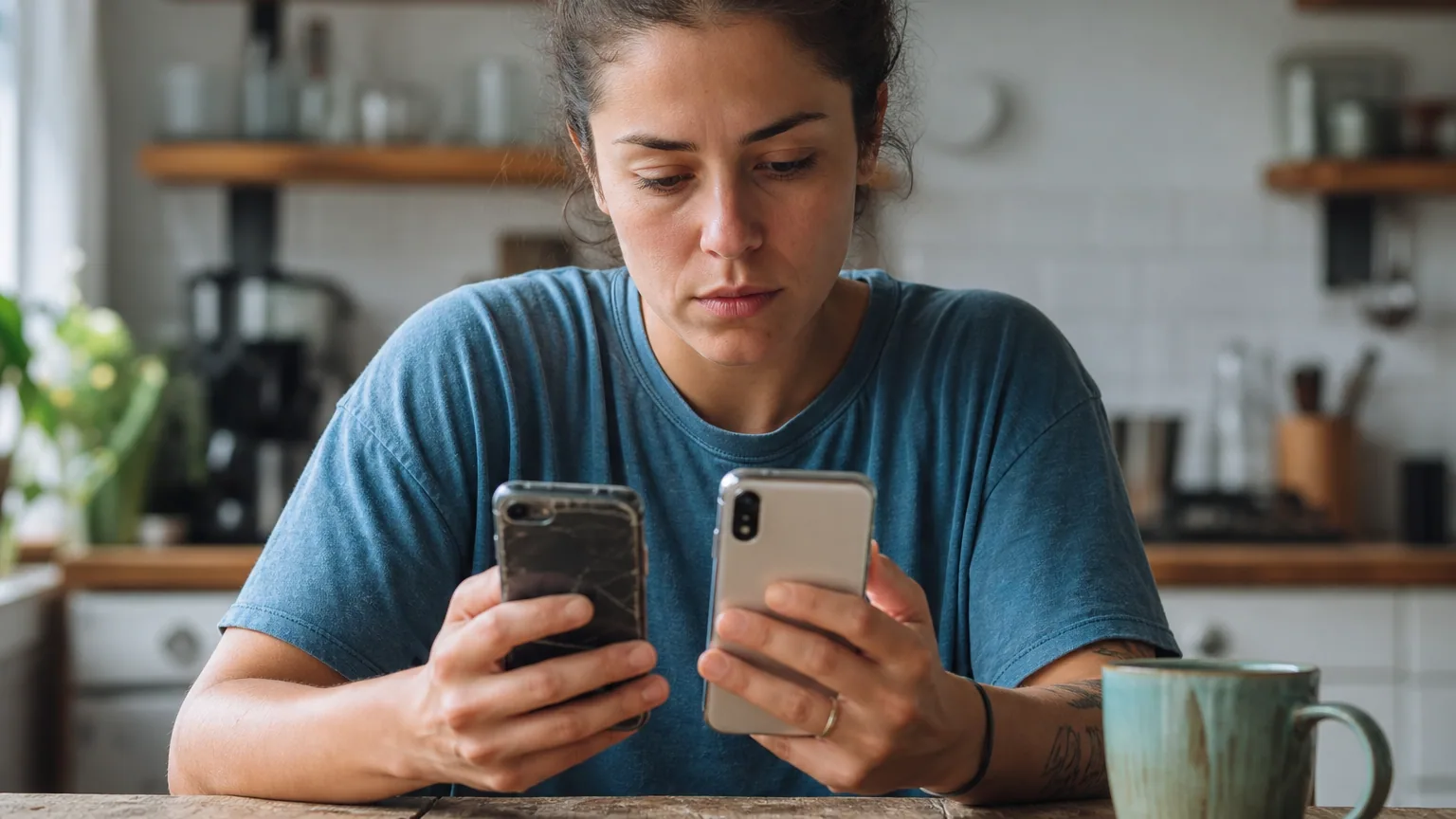
Changer de téléphone ne devrait pas rimer avec perte de contacts ou de souvenirs photo. Bonne nouvelle : les outils intégrés à Android et iOS rendent aujourd'hui le transfert quasi automatique, à condition de suivre les bonnes étapes. Voici comment migrer contacts, photos, applications et messages selon votre cas de figure.
Étape 1 : préparer le terrain avant de transférer
Quelques précautions évitent bien des frustrations. Prenez cinq minutes pour ces vérifications avant de lancer quoi que ce soit.
- Chargez les deux téléphones à au moins 50 %, ou laissez-les branchés.
- Connectez-les au même réseau Wi-Fi stable.
- Mettez à jour le système de l'ancien appareil (les transferts fonctionnent mieux entre versions récentes).
- Faites une sauvegarde complète de l'ancien téléphone (iCloud pour iPhone, sauvegarde Google pour Android).
- Notez vos identifiants Apple ou Google et le mot de passe — vous en aurez besoin.
Étape 2 : choisir la bonne méthode selon votre cas
La procédure dépend des systèmes de départ et d'arrivée. Voici une vue d'ensemble.
| Cas | Outil principal | Ce qui passe facilement | Point de vigilance |
|---|---|---|---|
| Android → Android | Assistant de configuration / app du constructeur (Samsung Smart Switch…) | Contacts, photos, apps, SMS, réglages | WhatsApp via sauvegarde Google Drive |
| iPhone → iPhone | Démarrage rapide + iCloud | Quasiment tout, messages inclus | Avoir assez d'espace iCloud |
| Android → iPhone | App « Migrer vers iOS » | Contacts, photos, messages, agenda | Apps à retélécharger manuellement |
| iPhone → Android | Compte Google + app du constructeur | Contacts, agenda, photos | Messages iMessage à désactiver |
Étape 3 : d'Android vers Android
À la première mise en route du nouveau téléphone, l'assistant propose de copier les données depuis un ancien appareil. Acceptez, puis reliez les deux téléphones (par câble ou Wi-Fi) en suivant les instructions à l'écran.
Si votre nouvel appareil est de la même marque, l'outil maison (comme Samsung Smart Switch ou son équivalent Xiaomi, Oppo…) transfère davantage de réglages. Connectez-vous ensuite à votre compte Google : contacts, agenda et applications du Play Store se resynchronisent automatiquement.
Pour les photos, activez la sauvegarde dans Google Photos sur l'ancien téléphone : elles réapparaîtront sur le nouveau dès la connexion au compte.
Étape 4 : d'iPhone vers iPhone
C'est le scénario le plus fluide. Allumez le nouvel iPhone et approchez-le de l'ancien : la fonction Démarrage rapide se déclenche.
- Scannez le motif animé avec l'ancien iPhone.
- Choisissez de restaurer depuis votre sauvegarde iCloud ou directement d'iPhone à iPhone.
- Patientez pendant la copie : photos, messages, apps et réglages sont restaurés.
Le transfert direct d'iPhone à iPhone copie même l'historique des messages et la plupart des réglages, sans passer par une sauvegarde cloud.
Vérifiez que vous disposez d'assez d'espace iCloud pour la sauvegarde ; Apple offre parfois un stockage temporaire gratuit lors d'un changement d'appareil.
Étape 5 : d'Android vers iPhone
Apple propose une application dédiée : « Migrer vers iOS », à installer sur votre Android.
- Sur le nouvel iPhone, lors de la configuration, choisissez « Transférer des données depuis Android ».
- Ouvrez l'app sur l'Android et saisissez le code affiché par l'iPhone.
- Sélectionnez ce que vous voulez migrer : contacts, messages, photos, agenda.
Les applications ne sont pas transférées telles quelles : l'iPhone vous suggère les équivalents disponibles sur l'App Store, à retélécharger.
Étape 6 : d'iPhone vers Android
Ici, le compte Google fait le gros du travail. Installez Google Drive sur l'iPhone et lancez une sauvegarde des contacts, de l'agenda et des photos. À la mise en route de l'Android, connectez-vous au même compte Google pour tout récupérer.
L'app du constructeur (Smart Switch et consorts) peut aussi importer directement depuis une sauvegarde iCloud ou par câble.
Étape 7 : le cas des messages WhatsApp
WhatsApp gère son propre historique :
- Même système : restaurez depuis la sauvegarde iCloud (iPhone) ou Google Drive (Android) lors de la réinstallation.
- Changement de système : utilisez la fonction officielle de transfert de discussions intégrée à l'app, généralement par câble.
Étape 8 : vérifier et finaliser
Une fois le nouveau téléphone en main, faites le tour :
- Contacts complets et photos présentes.
- Connexion réussie aux apps sensibles (banque, mails, réseaux sociaux).
- Codes de double authentification fonctionnels.
- SMS et conversations bien arrivés.
Ne réinitialisez l'ancien appareil qu'après cette vérification complète. Si vous comptez le revendre ou le donner, effacez-le ensuite intégralement et déconnectez votre compte Apple ou Google pour éviter tout blocage à l'acheteur.
Migrer ses données est devenu une affaire de quelques clics, mais le vrai enjeu reste la double authentification et les applications bancaires : c'est là que les utilisateurs perdent du temps. Anticipez ce point, et le reste suivra sans accroc.
Les procédures évoluent à chaque mise à jour d'Android et d'iOS : en cas de doute, consultez les pages d'aide officielles d'Apple et de Google, ou celles du fabricant de votre téléphone.
Questions fréquentes
Combien de temps dure un transfert de données ?
Comptez de 15 minutes à plus d'une heure selon le volume de données, surtout les photos et vidéos. Une connexion par câble ou un bon réseau Wi-Fi accélère nettement l'opération. Laissez les deux téléphones branchés pendant toute la durée.
Mes conversations WhatsApp sont-elles transférées automatiquement ?
Pas toujours. Entre deux iPhone ou deux Android, WhatsApp se restaure via sa propre sauvegarde (iCloud ou Google Drive). Pour passer d'Android à iPhone ou inversement, utilisez la fonction officielle de transfert de discussions intégrée à l'app, sinon l'historique peut être perdu.
Faut-il garder mon ancien téléphone après le transfert ?
Oui, conservez-le quelques jours, le temps de vérifier que tout fonctionne : messages, photos, accès aux applications bancaires et codes à double authentification. Ne le réinitialisez qu'une fois certain que rien ne manque.
Peut-on transférer les données sans Wi-Fi ?
Certains outils proposent un transfert par câble (USB-C, adaptateur Lightning), ce qui évite le Wi-Fi et va plus vite. Sinon, la restauration depuis une sauvegarde cloud nécessite une connexion Internet, idéalement en Wi-Fi pour ne pas consommer vos données mobiles.
Mes applications payantes se réinstallent-elles gratuitement ?
Oui, tant que vous utilisez le même compte (Google ou Apple) que lors de l'achat. Les applications se retéléchargent sans repayer, mais vérifiez que vos abonnements et données internes à chaque app sont bien restaurés.
Cet article vous a-t-il été utile ?
Plus dans Tech & Numérique
Continuer la lecture
eSIM : c'est quoi et comment l'activer sur son téléphone ?
L'eSIM, cette carte SIM dématérialisée qui remplace la puce physique : définition, avantages, compatibilité et étapes pour l'activer chez votre opérateur.
Durée des mises à jour smartphone : combien d'années par marque ?
Apple, Samsung, Google, Xiaomi... Combien d'années votre smartphone reçoit-il des mises à jour ? Comparatif des politiques de support par marque.

Diffuser l'écran de son smartphone sur sa TV : toutes les méthodes
AirPlay, Chromecast, Miracast ou câble HDMI : voici comment afficher photos, vidéos et apps de votre téléphone sur grand écran, simplement et sans bug.

Configurer le paiement mobile sur son smartphone : le guide
Apple Pay ou Google Pay : comment ajouter votre carte, activer le NFC et payer sans contact en magasin en toute sécurité sur iPhone et Android.